Pourquoi maintenant
Il y a eu un avant et un après OpenClaw. Le projet a popularisé une idée simple, mais puissante : l'IA ne doit plus seulement répondre dans une fenêtre de chat. Elle doit pouvoir retenir le contexte, exécuter des actions, enchaîner des outils, programmer des routines et travailler dans un environnement persistant.
C'est exactement ce qui a fait exploser l'intérêt autour des agents IA : skills réutilisables, jobs planifiés, automatisations, mémoire, connecteurs, déploiements, recherche récurrente. On ne parle plus d'un chatbot qui reformule une question. On parle d'un compagnon de travail qui connaît vos projets et peut prendre des initiatives encadrées.
Le problème, jusqu'ici, c'était l'installation. La bonne pratique consistait souvent à faire tourner l'agent sur un VPS, une machine dédiée ou un petit ordinateur toujours allumé. Très bien pour les développeurs, les ingénieurs et les profils très techniques. Beaucoup moins pour monsieur tout le monde.
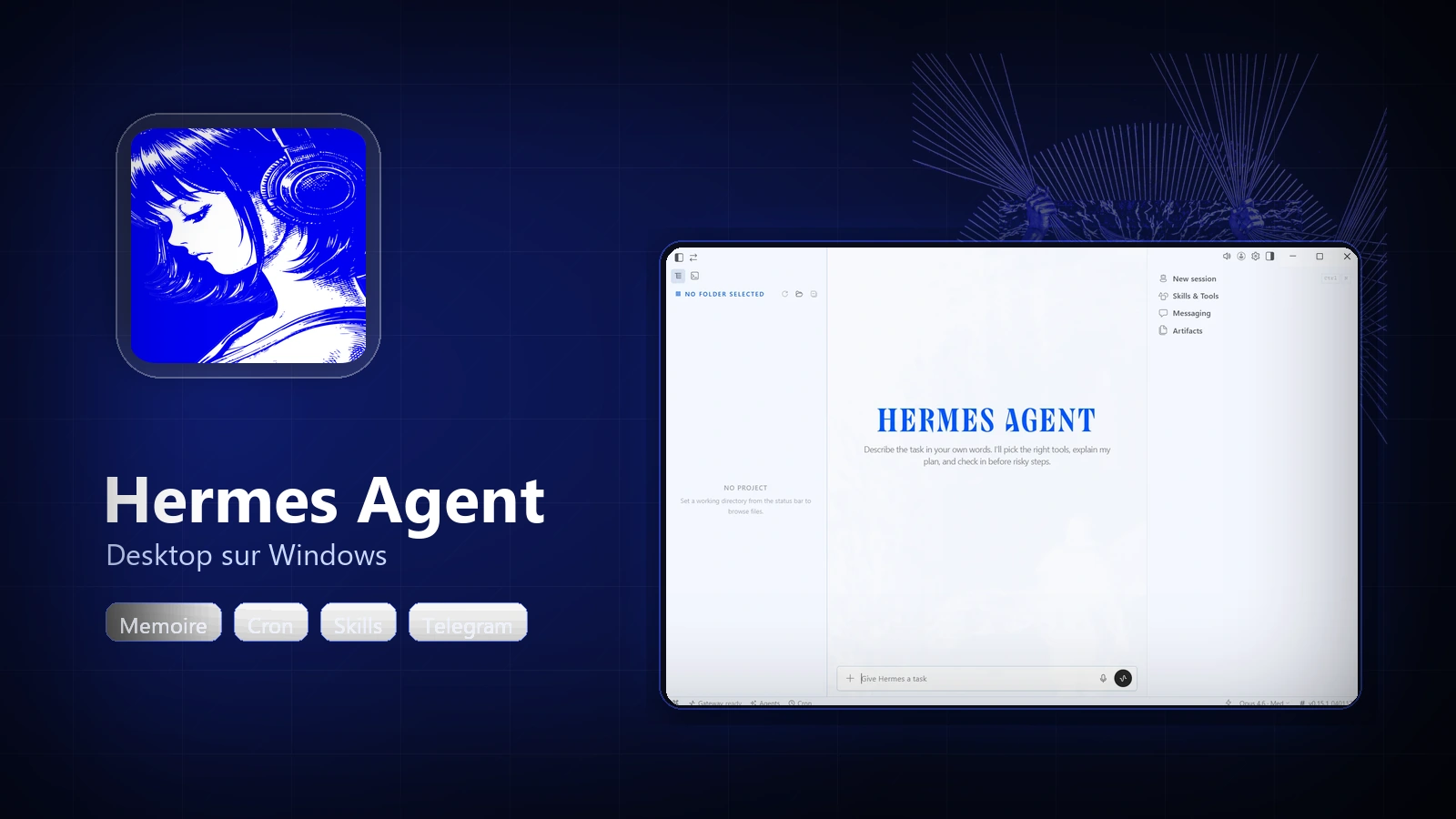
Hermes Desktop ne rend pas seulement Hermes plus joli. Il rend l'agent local beaucoup plus accessible : une app, un runtime installé au premier lancement, une interface pour chatter et configurer son environnement.
Même Microsoft pousse dans cette direction. À Build 2026, Microsoft a présenté Scout, un agent personnel construit sur OpenClaw selon Axios, et Project Solara, une vision d'appareils "agent-first" où l'interface devient un point d'accès à des agents persistants. Quand Microsoft, Nous Research et l'écosystème open source convergent sur le même mouvement, ce n'est plus une curiosité de niche.
Installation Windows : le chemin rapide
Sur Windows, l'intérêt de Hermes Desktop est de retirer la partie la plus pénible : clone GitHub, environnement Python, dépendances, lancement du dashboard, chemins de configuration. La documentation Desktop officielle explique que l'application empaquetée embarque surtout la coque Electron, puis installe au premier lancement le runtime Hermes dans %LOCALAPPDATA%\hermes.
Le principe est donc simple :
- ouvrir la page officielle de téléchargement Hermes Desktop ou la page GitHub du projet ;
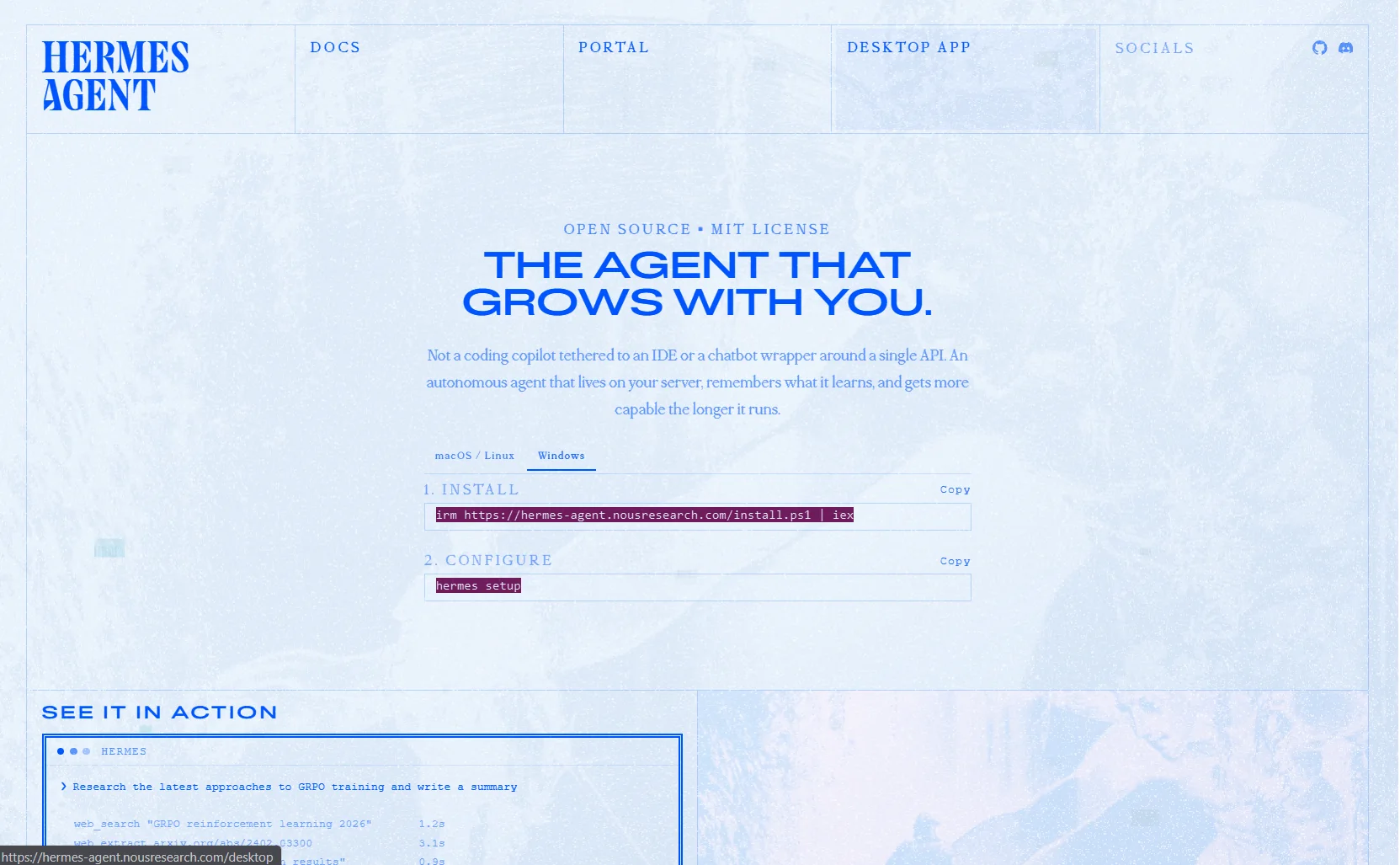
Téléchargement. La page officielle met en avant l'onglet Windows et les commandes d'installation. C'est le point d'entrée le plus direct pour récupérer Hermes Desktop. - télécharger l'installateur Windows adapté à votre machine ;
- lancer l'exécutable et suivre l'installation ;
- ouvrir Hermes Desktop ;
- configurer un provider IA et une clé API ;
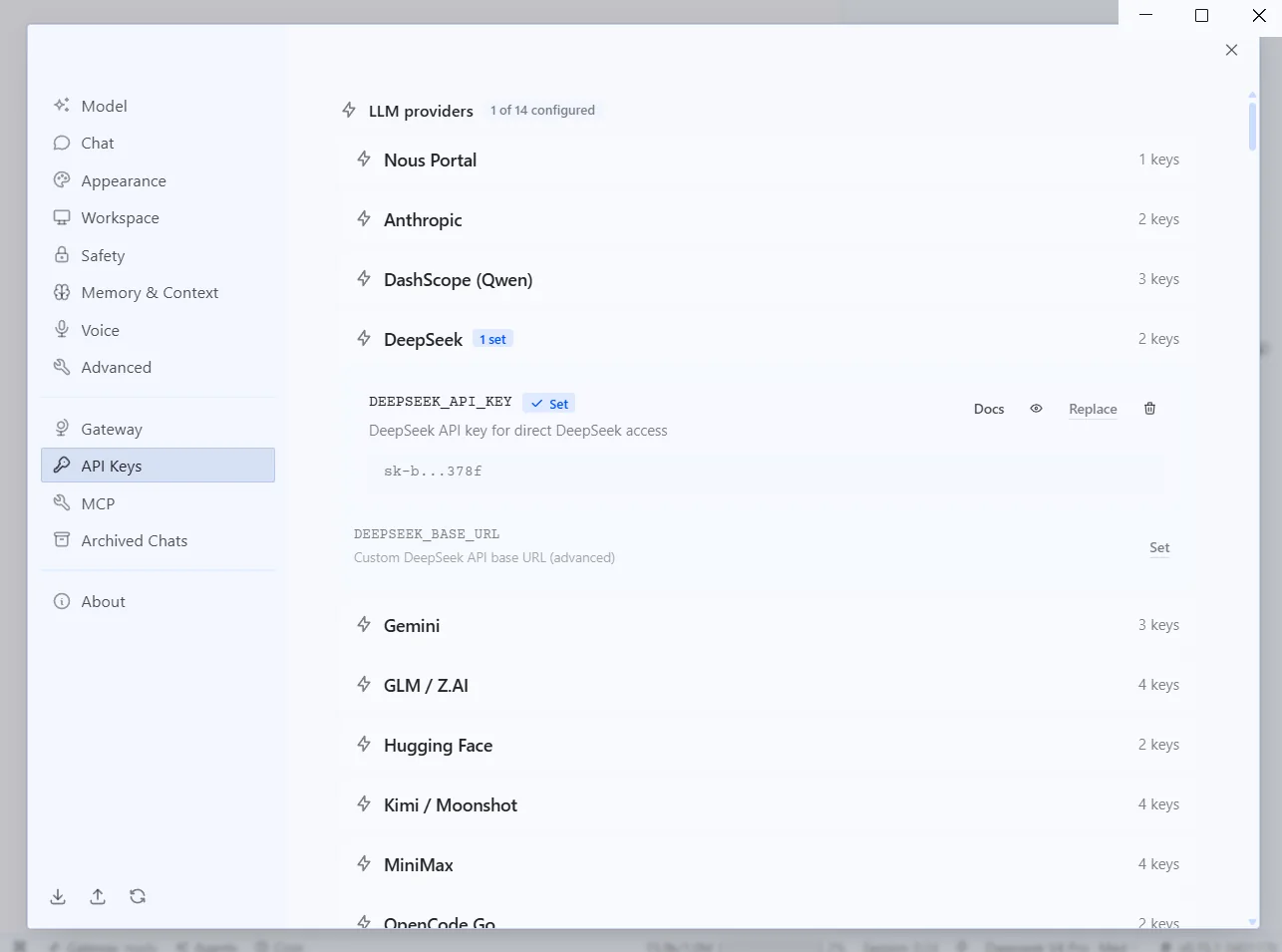
Provider IA. Ici, DeepSeek est configuré avec une clé API. Hermes Desktop garde l'écran lisible : liste des providers, statut de configuration, bouton pour remplacer la clé si besoin. - démarrer une première conversation.
Dans mes captures, j'utilise DeepSeek V4 Pro avec une clé API. La logique est la même avec OpenAI, Nous Portal ou un autre provider disponible : on choisit le fournisseur, on colle la clé, on sélectionne le modèle, puis on teste avec une question simple.
Configurer le modèle : la partie qui prend deux minutes
Le point important : Hermes n'est pas un modèle unique. C'est un agent qui se branche à un modèle. Vous pouvez utiliser un provider cloud, un portail d'authentification ou, selon votre setup, un modèle local. En pratique, pour aller vite, une clé API reste le chemin le plus simple.
Pour une première configuration, je conseille de rester pragmatique. Choisissez un modèle fiable, donnez à Hermes un premier projet ou une première routine, puis regardez comment il se comporte. Il vaut mieux commencer petit, avec une veille techno quotidienne, que vouloir automatiser toute sa vie numérique en une heure.
Le test minimal : demander à Hermes de résumer un dossier, de retenir une préférence de travail, puis de préparer une routine récurrente. Si ces trois choses fonctionnent, vous avez déjà dépassé le stade du simple chat.
Je veux configurer Hermes comme assistant de travail.
Retiens que je travaille sur des projets IA, data cloud et automatisation.
Propose-moi une routine simple de veille techno quotidienne, avec une synthèse courte et trois liens utiles.
Ne crée rien sans me demander confirmation.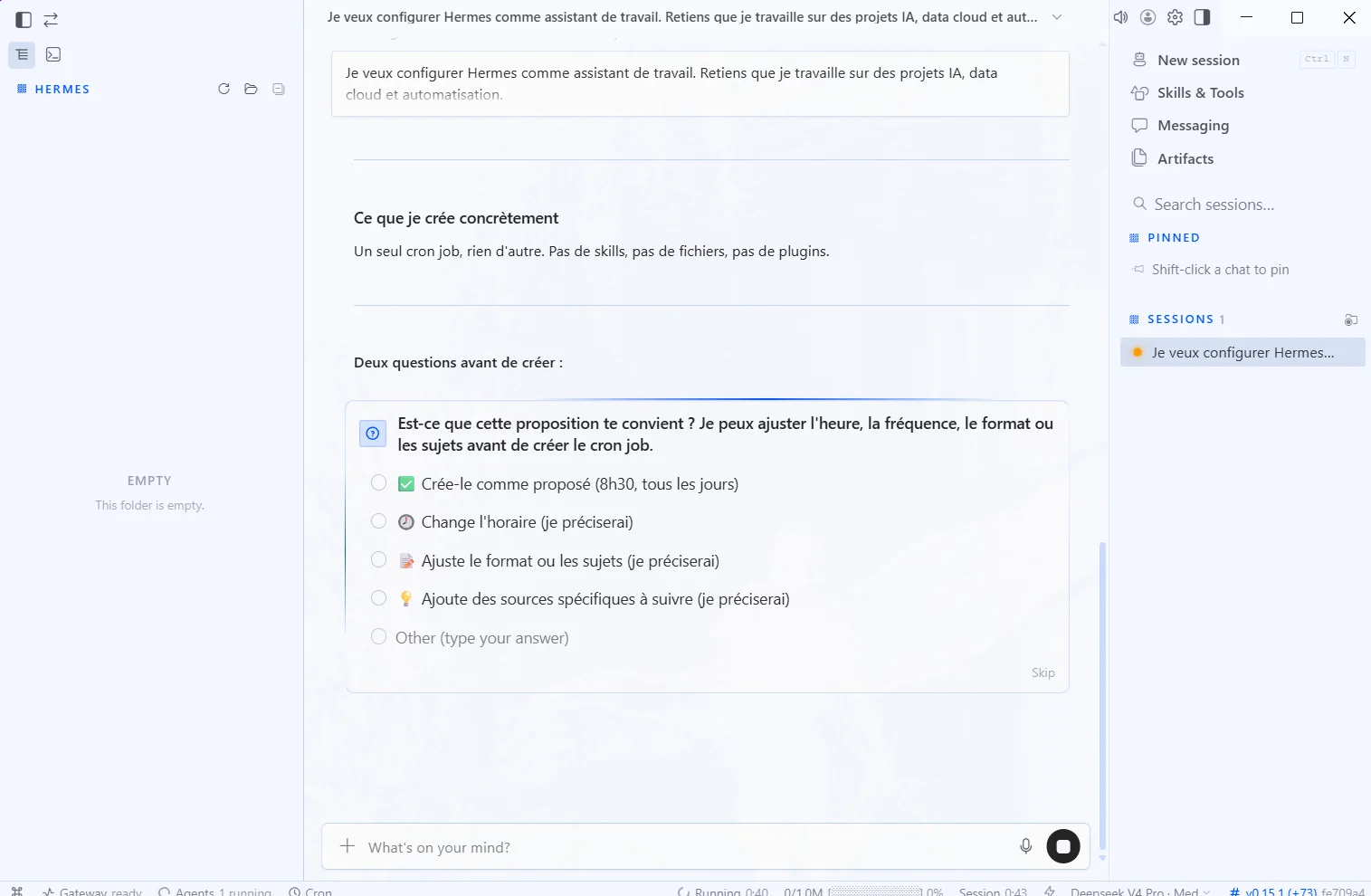
Mémoire, skills et cron : la vraie différence
La documentation Hermes décrit une mémoire persistante encadrée : MEMORY.md pour les notes de l'agent et USER.md pour le profil utilisateur. Ces fichiers sont injectés au début des sessions, avec des limites de caractères pour éviter que la mémoire devienne un fourre-tout. C'est une approche saine : l'agent retient les faits importants, consolide quand c'est plein, et ne vous oblige pas à répéter sans cesse les mêmes préférences.
Les skills ajoutent une deuxième couche. Ce sont des documents de procédure que l'agent peut charger à la demande : revue de PR, recherche, déploiement, génération de contenu, workflow GitHub. Au lieu de redonner dix fois la même méthode, vous lui donnez une compétence réutilisable.
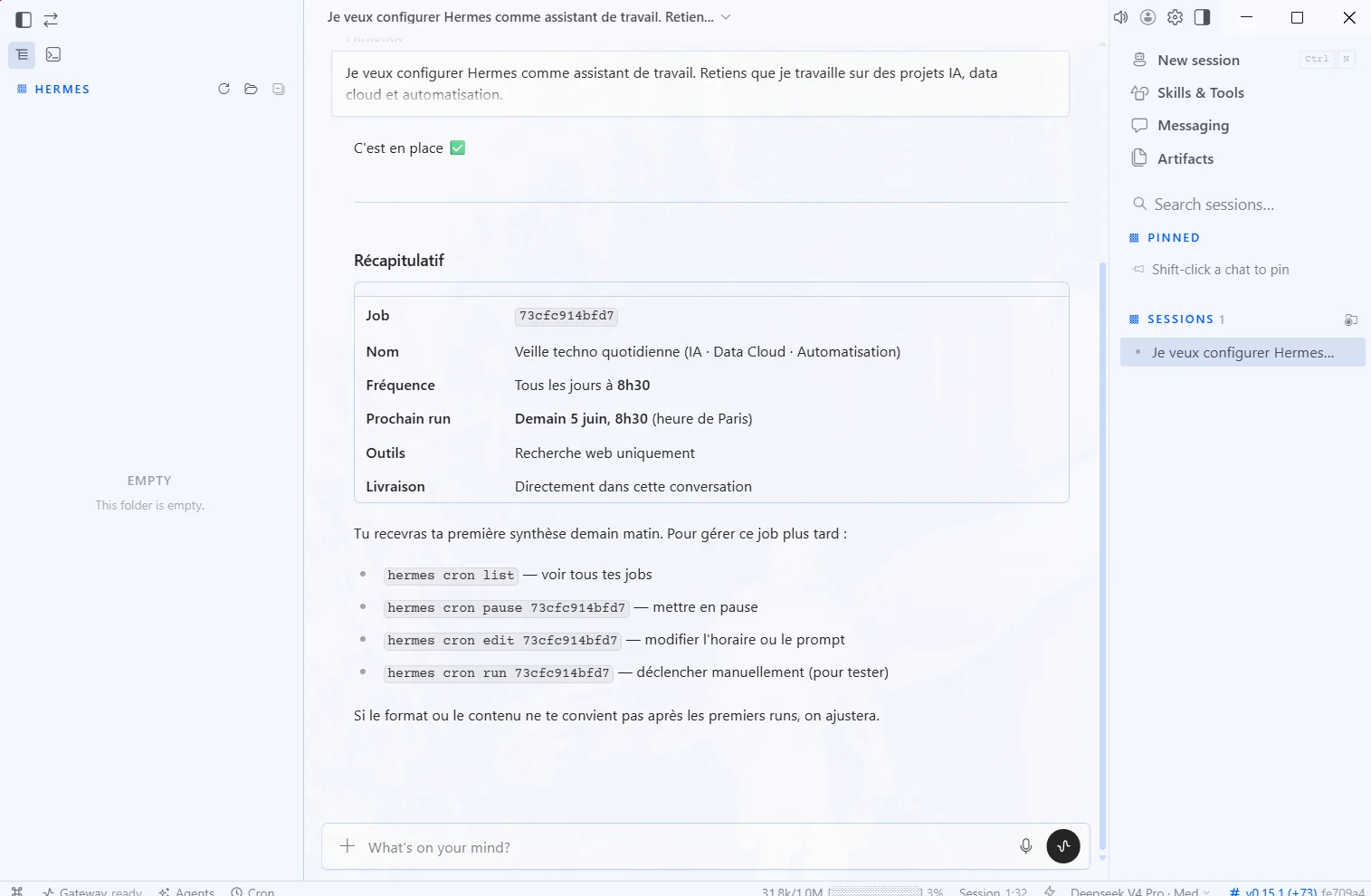
Enfin, les cron jobs transforment l'agent en système vivant. Hermes peut programmer des tâches ponctuelles ou récurrentes en langage naturel, attacher des skills à un job, livrer le résultat à un canal ou lancer un mode sans LLM pour les watchdogs simples. C'est là que l'on bascule d'un assistant réactif à un environnement d'automatisation personnel.
Le plus grand changement n'est pas que l'agent sait parler. C'est qu'il peut se souvenir, revenir, surveiller, relancer et améliorer un processus sans repartir de zéro.
— notes terrain
Ce que je trouve intéressant à mettre en place
Mon usage préféré de Hermes Desktop, pour l'instant, c'est la couche routines. Une veille techno quotidienne, une veille marché, un rappel de tâches personnelles, des synthèses de repositories GitHub, puis des actions plus avancées comme le développement et le déploiement de projets web.
Connecté à GitHub, Hermes peut aider à écrire un projet, ouvrir ou préparer des changements, documenter une décision, puis enchaîner vers le déploiement. Avec les bons accès, on peut aller plus loin : pousser sur GitHub, déployer sur un VPS, vérifier un endpoint, puis gérer la résolution DNS côté Cloudflare. La magie n'est pas dans un prompt one shot spectaculaire. Elle est dans l'environnement : contexte, outils, mémoire, routines, garde-fous.
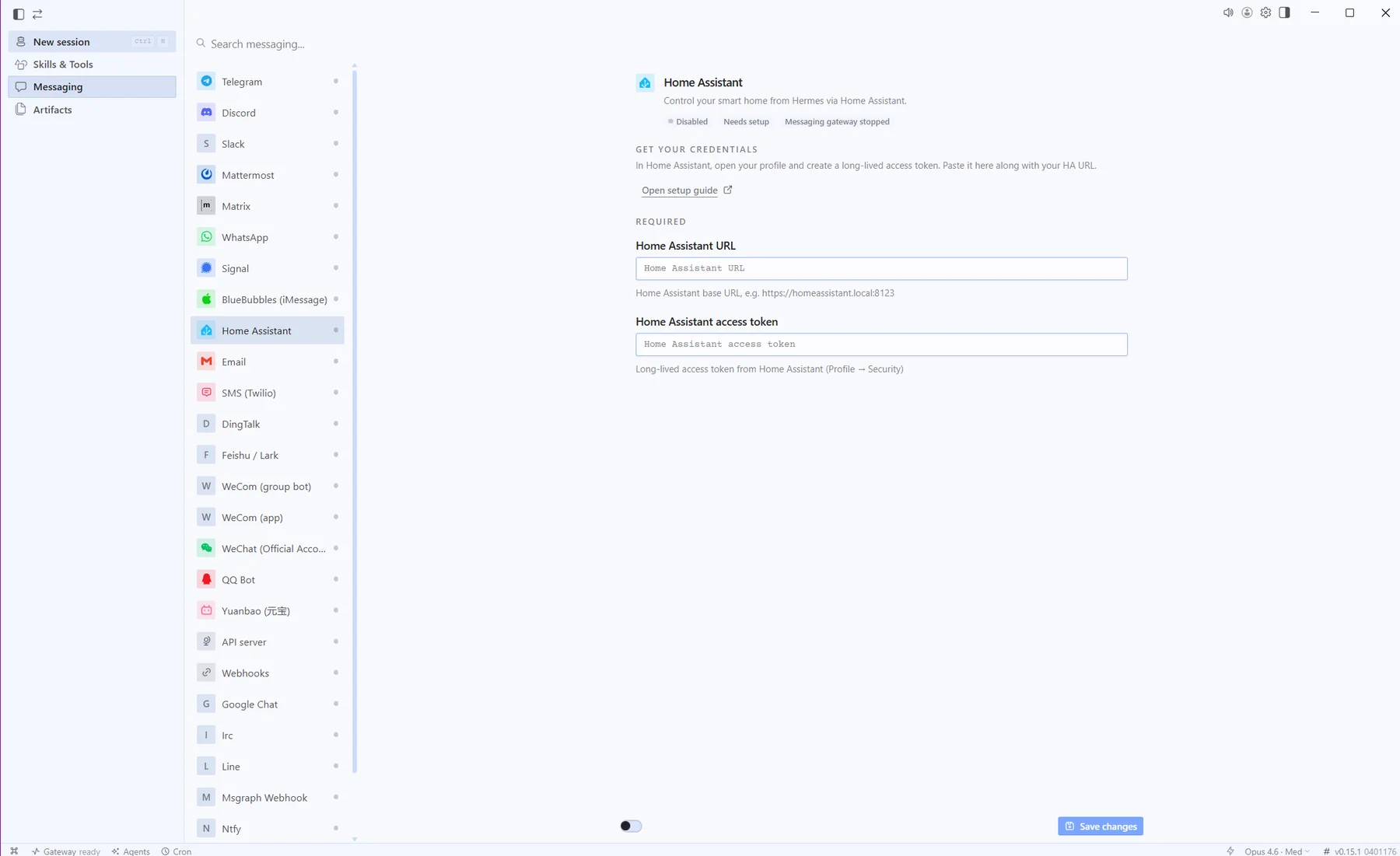
La messagerie devient aussi très intéressante. De mon côté, j'utilise Telegram pour interagir avec Hermes : c'est pratique pour le côté chiffré de Telegram, mais aussi pour la simplicité d'usage au quotidien. On peut envoyer une image, une note vocale ou une pièce jointe sans repasser par l'interface desktop, puis laisser Hermes traiter l'information, déclencher une routine ou préparer une réponse.
- Veille techno. Tous les matins : nouvelles releases, posts techniques, signaux faibles, résumé actionnable.
- Veille marché. Suivi de concurrents, offres, tendances, changements de pricing ou de positionnement.
- Rappels personnels. Tâches récurrentes, relances, préparation de rendez-vous, suivi de décisions.
- Messagerie. Interaction avec Hermes depuis Telegram pour envoyer rapidement notes vocales, captures, images ou pièces jointes.
- Développement web. Génération de projet, correction, commit, push, déploiement, vérification.
- Ops légères. Surveillance de services, vérification de logs, alertes simples, reporting.
avec un provider API
MEMORY.md et USER.md
avant d'automatiser trop large
Ce qu'il faut cadrer
Un agent local avec accès aux fichiers, au terminal, aux providers IA et potentiellement à GitHub ou à des services cloud, ce n'est pas anodin. Il faut cadrer les droits, éviter de coller des secrets dans le chat, limiter les outils activés, relire les actions sensibles et commencer par des workflows réversibles.
La bonne approche : installer, tester, connecter un provider, puis donner à Hermes un périmètre clair. Un dossier projet. Une routine. Un dépôt GitHub. Un environnement de test. Ensuite seulement, on augmente le niveau d'autonomie.
Mais même avec ces précautions, l'arrivée de Hermes Desktop change la donne. Les agents personnels étaient déjà puissants. Ils deviennent maintenant installables par des utilisateurs qui ne veulent pas administrer un serveur. Et c'est probablement la prochaine grande manière de travailler avec l'IA : non plus discuter avec un modèle, mais construire un environnement d'agent qui apprend vos habitudes et automatise vos processus.
On voit d'ailleurs la même direction se dessiner chez les grands acteurs. OpenAI pousse Codex vers une application de travail agentique, capable d'orchestrer des tâches de développement, de revue, de déploiement et, de plus en plus, de knowledge work. Anthropic suit une logique similaire avec Claude Cowork, qui reprend les capacités agentiques de Claude Code dans Claude Desktop pour des usages au-delà du code. Hermes Desktop s'inscrit exactement dans cette bascule : l'IA devient un espace de travail actif, pas seulement une zone de conversation.
Sources
- Hermes Agent, documentation Desktop App.
- NousResearch/hermes-agent sur GitHub.
- Releases GitHub de Hermes Agent.
- Hermes Agent, Features Overview.
- Hermes Agent, Persistent Memory.
- Hermes Agent, Scheduled Tasks Cron.
- OpenClaw, site officiel.
- TechRadar, What is OpenClaw?.
- Axios, Microsoft debuts Scout agent.
- Windows Central, Microsoft Project Solara a Build 2026.
- OpenAI, Introducing the Codex app.
- Anthropic Help Center, Commencer avec Claude Cowork.