Comment se refroidit une carte graphique NVIDIA, AMD ou Intel
Que l'on utilise une NVIDIA GeForce, une AMD Radeon ou une Intel Arc, le principe d'un refroidissement à air reste le même, transporter la chaleur des composants vers un dissipateur, puis l'évacuer dans l'air. Mon tutoriel prend une RTX 3090 KFA2 comme exemple ; les emplacements et les épaisseurs se vérifient dans la notice de chaque modèle.
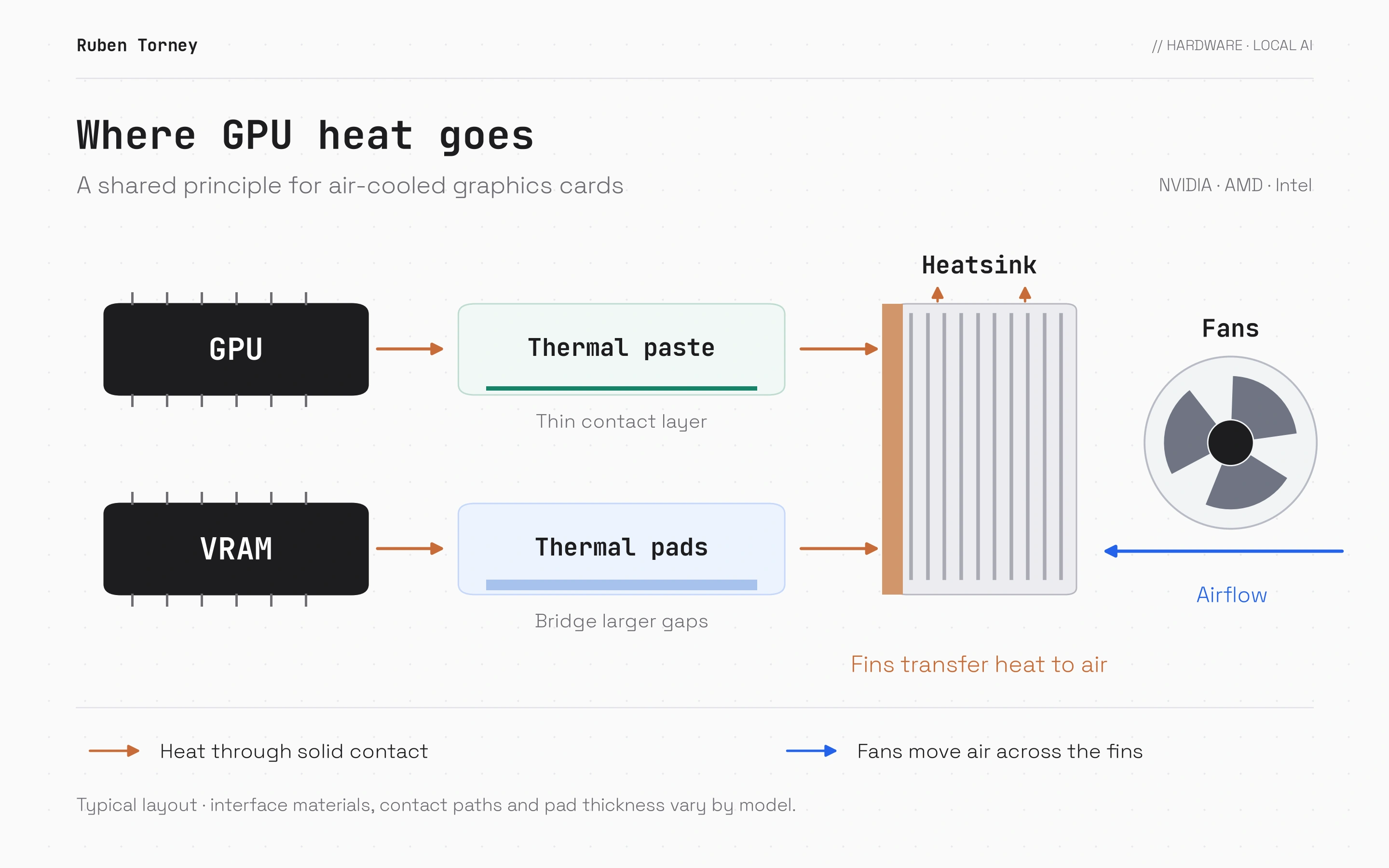
- GPU → pâte thermique → dissipateur. La pâte remplit les minuscules irrégularités entre la puce graphique et sa surface de contact pour faciliter le transfert de chaleur.
- VRAM → pads thermiques → dissipateur ou backplate. Les pads comblent les espaces entre les puces mémoire et la surface qui les refroidit. Leur épaisseur et leur contact sont essentiels.
- Dissipateur → air. Les ailettes offrent une grande surface d'échange. Les ventilateurs font circuler l'air pour emporter la chaleur.
Selon la carte, on trouve aussi d'autres interfaces, comme un matériau à changement de phase ou une pâte de comblement. Le bon réflexe reste de suivre le montage prévu par le fabricant. ARCTIC explique le rôle de la pâte et des pads dans ces contacts thermiques.
Pour l'IA locale et les agents IA qui enchaînent les tâches, le refroidissement compte aussi. Une carte qui réduit ses fréquences sous la chaleur peut rallonger les générations et les boucles d'outils. L'entretien vise à conserver des performances régulières pendant les générations et les tâches répétées.
On parle beaucoup des modèles, des quantifications et des moteurs d'inférence, c'est-à-dire des logiciels qui exécutent les modèles. Mais au bout de la chaîne, il y a toujours une carte graphique qui travaille, qui chauffe et qui vieillit. Et parfois, l'optimisation commence par un nettoyage, de la pâte thermique et des pads qui font correctement contact.
Ma carte a environ six ans. Il m'était déjà arrivé de la voir se mettre en sécurité pendant mes usages, et de constater un débit qui descend sur de longues sessions. La pâte n'avait pas forcément été renouvelée depuis l'origine. J'ai donc décidé de revoir le refroidissement, puis de mesurer ce que cela change réellement sur mon usage d'IA locale.
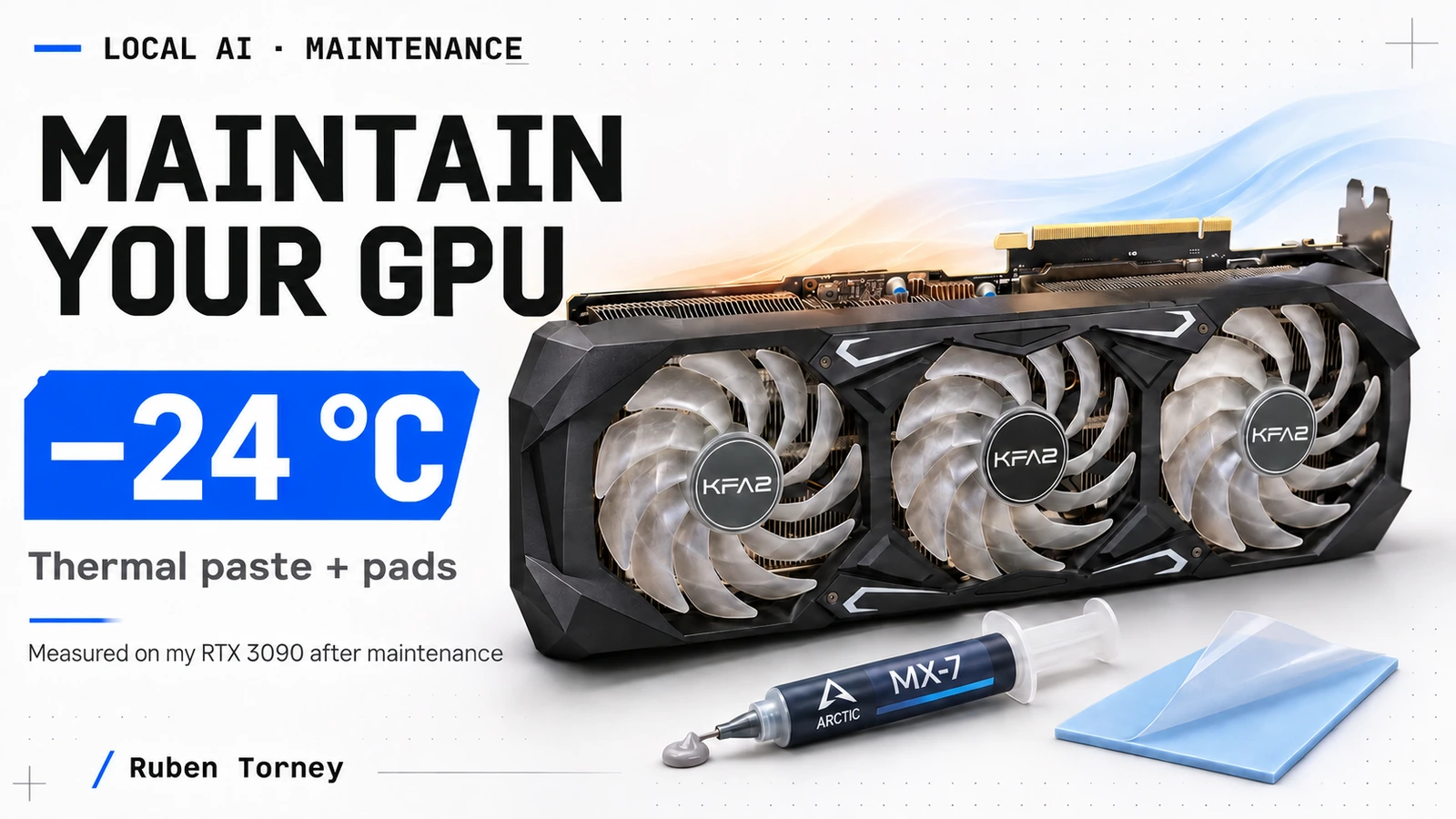
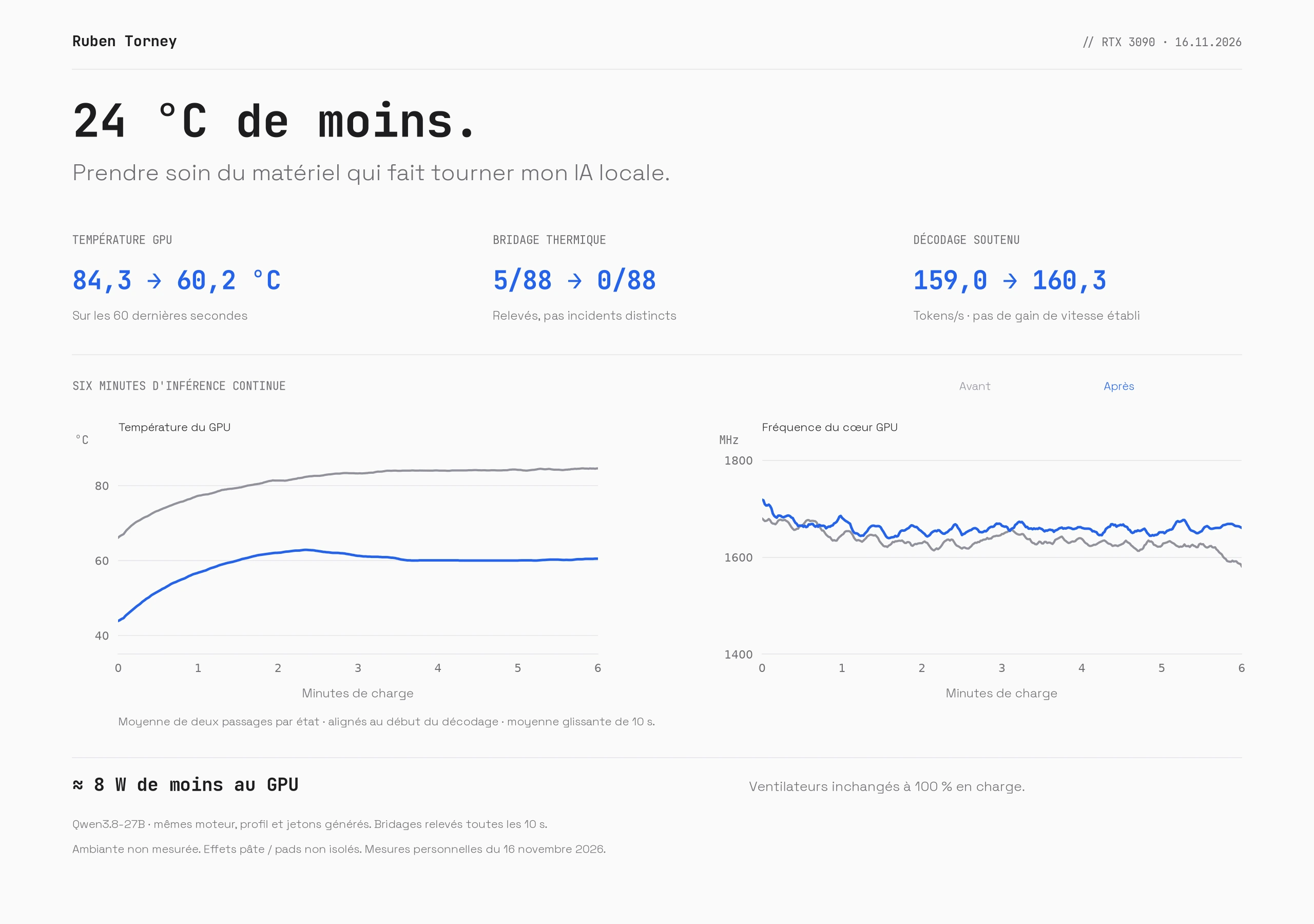
Le résultat, 24 °C de moins et un débit préservé
| Mesure au plateau | Avant, moyenne de deux passages | Après correction, moyenne de deux passages |
|---|---|---|
| Température du cœur GPU | 84,3 °C | 60,2 °C |
| Décodage soutenu | 159,0 tokens/s | 160,3 tokens/s |
| Fréquence du cœur GPU | 1 616 MHz | 1 662 MHz |
| Puissance GPU rapportée | 345,6 W | 337,6 W |
| Ventilateurs | 100 % | 100 % |
| Relevés avec bridage thermique, sur les passages complets | 5 / 88 | 0 / 88 |
24 degrés, c'est énorme sur cette carte. Je conserve environ 160 tokens/s avec un GPU nettement mieux refroidi. C'est le principal bénéfice de cet entretien.
Sur les longues sessions, 75 °C au maximum
J'ai prolongé les essais le 16 novembre avec de longs contextes sur Qwen3.8-27B. Résultat, 72 °C au maximum sur une session de 17,6 minutes et 75 °C sur une session de 26,2 minutes, sans aucun relevé de bridage thermique.
| Session après entretien | Contexte du prompt | Durée totale | Température maximale du cœur GPU | Relevés de bridage thermique |
|---|---|---|---|---|
| Première session | 131 072 tokens | 17,6 min | 72 °C | 0 / 105 |
| Deuxième session | 244 000 tokens | 26,2 min | 75 °C | 0 / 156 |
Les durées incluent le préremplissage des longs prompts, le décodage et les phases de repos. Ces sessions utilisent un profil à cache mémoire quantifié adapté aux longs contextes. Le récapitulatif des mesures prolongées est disponible ici.
75 °C au pire, c'est très bien sur ce type de charge. Pour repère, NVIDIA indique une température GPU maximale de 93 °C pour la RTX 3090 Founders Edition. Mon maximum reste 18 °C en dessous de cette valeur de référence. La marge est confortable et le refroidissement tient aussi sur ces sessions prolongées.
Comment j'ai fait la comparaison
J'utilise une RTX 3090 de 24 Gio, limitée à 350 W, avec un Ryzen 5 5600X et 125 Gio de RAM. Le modèle est Qwen3.8-27B, dans une version quantifiée, avec les mêmes moteur et profil des deux côtés. C'est dans la continuité de mon retour sur les modèles à poids ouverts et l'IA locale.
Chaque passage comprend une phase de repos, une chauffe, puis six minutes de décodage continu, avec des requêtes de 512 tokens, les unités de texte générées par le modèle. J'ai deux passages avant et deux après le remontage corrigé. Les résultats comparent les moyennes de leurs dernières 60 secondes.
Le binaire, les arguments et les empreintes des tokens générés sont identiques. Les températures et horloges sont relevées à 1 Hz ; les raisons de bridage le sont toutes les dix secondes. Les mesures et la méthode de calcul sont disponibles ici.
Les résultats portent sur l'entretien complet, avec le remplacement de la pâte, des pads et la correction de leur contact.
Changer les pads et la pâte thermique, pas à pas
Le principe s'applique à l'entretien des autres cartes refroidies par air, en suivant leur propre notice. Voilà comment j'ai procédé sur ma RTX 3090 KFA2, avec les photos dans l'ordre. Avant d'ouvrir, j'éteins le PC, débranche l'alimentation et retire la carte. Je travaille sur un support adapté, avec les précautions contre l'électricité statique. Je photographie les pads et je repère chaque vis avant de les enlever, car les longueurs et les emplacements peuvent différer.
Temps à prévoir, environ une à deux heures pour cette intervention. Cela dépend de votre habitude de ce type de manipulation et du temps pris pour repérer les vis, nettoyer et remonter soigneusement. Prévoyez plutôt deux heures pour avancer tranquillement.
0. Préparer les outils
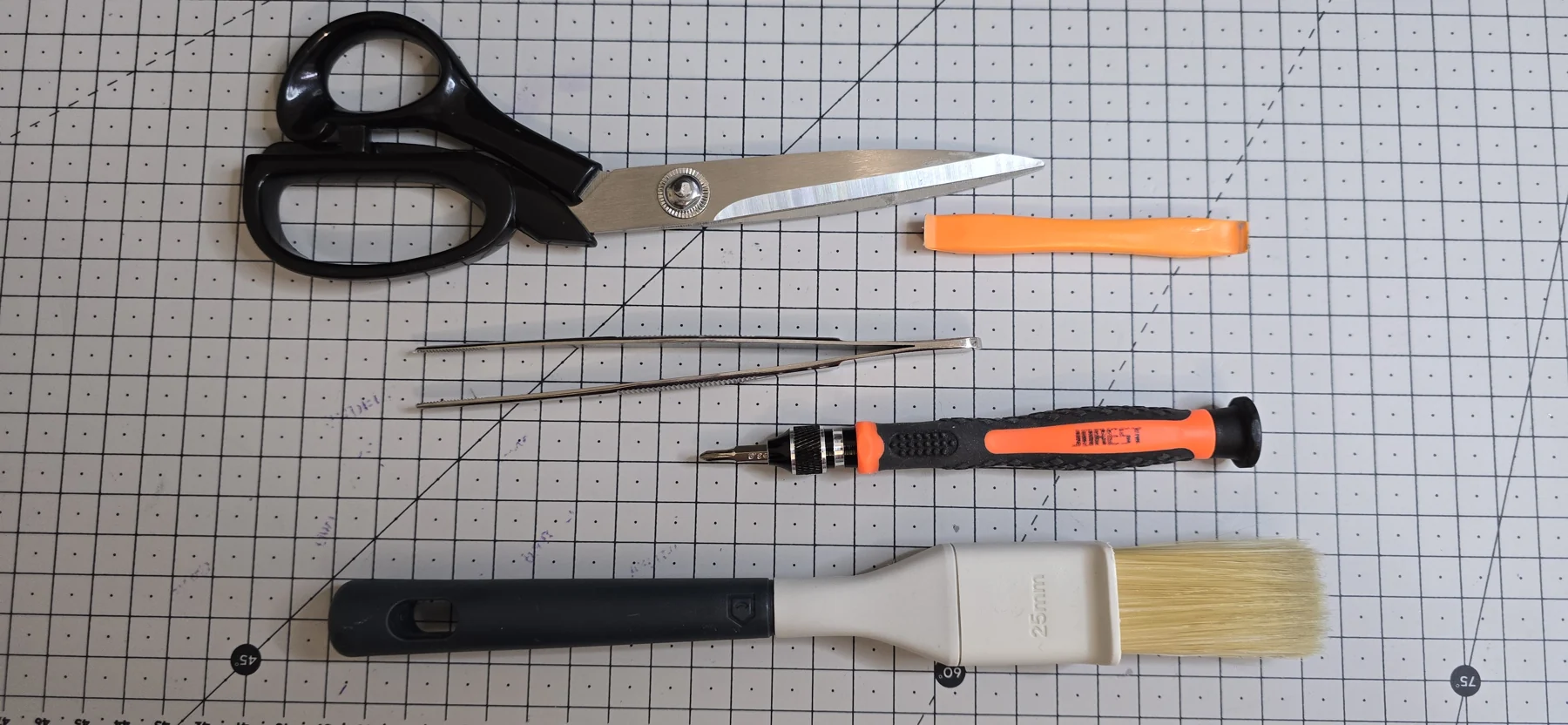
Je prépare des ciseaux pour découper les pads, une petite spatule en plastique pour aider à soulever sans faire levier sur les composants, une pince à épiler pour retirer les films protecteurs, un tournevis cruciforme adapté et un pinceau souple adapté à l'électronique pour la poussière et les résidus déjà décollés. J'ajoute des chiffons doux non pelucheux, ou du papier adapté, et de l'alcool isopropylique pour nettoyer les interfaces. Pas besoin de gratter les composants avec un outil métallique.
1. Repérer les vis de la backplate
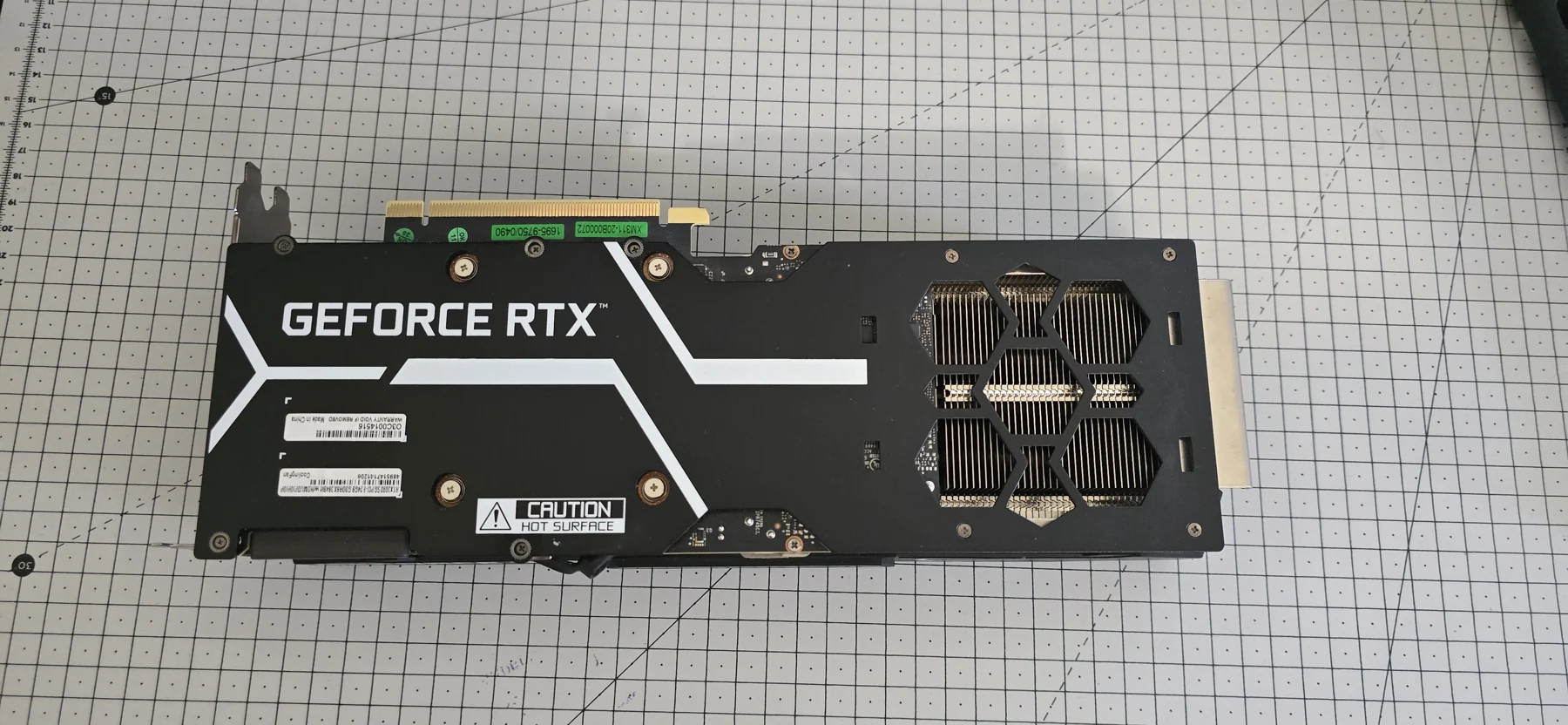
Je commence par la face arrière. Attention au repérage des vis, leurs longueurs varient et leur nombre n'est pas identique de chaque côté sur ma carte. Je marque l'emplacement de chacune sur une photo ou un schéma, puis je les classe dans leur ordre de montage. Chaque vis doit retrouver sa place.
Une vis de mauvaise longueur peut empêcher la backplate ou le dissipateur de se plaquer correctement, voire endommager la carte. Les pads risquent alors de mal faire contact avec la VRAM, ce qui dégrade l'échange de chaleur et peut provoquer un bridage thermique. Prendre quelques minutes pour bien ranger les vis évite un remontage à reprendre.
2. Retirer la backplate sans oublier la VRAM arrière
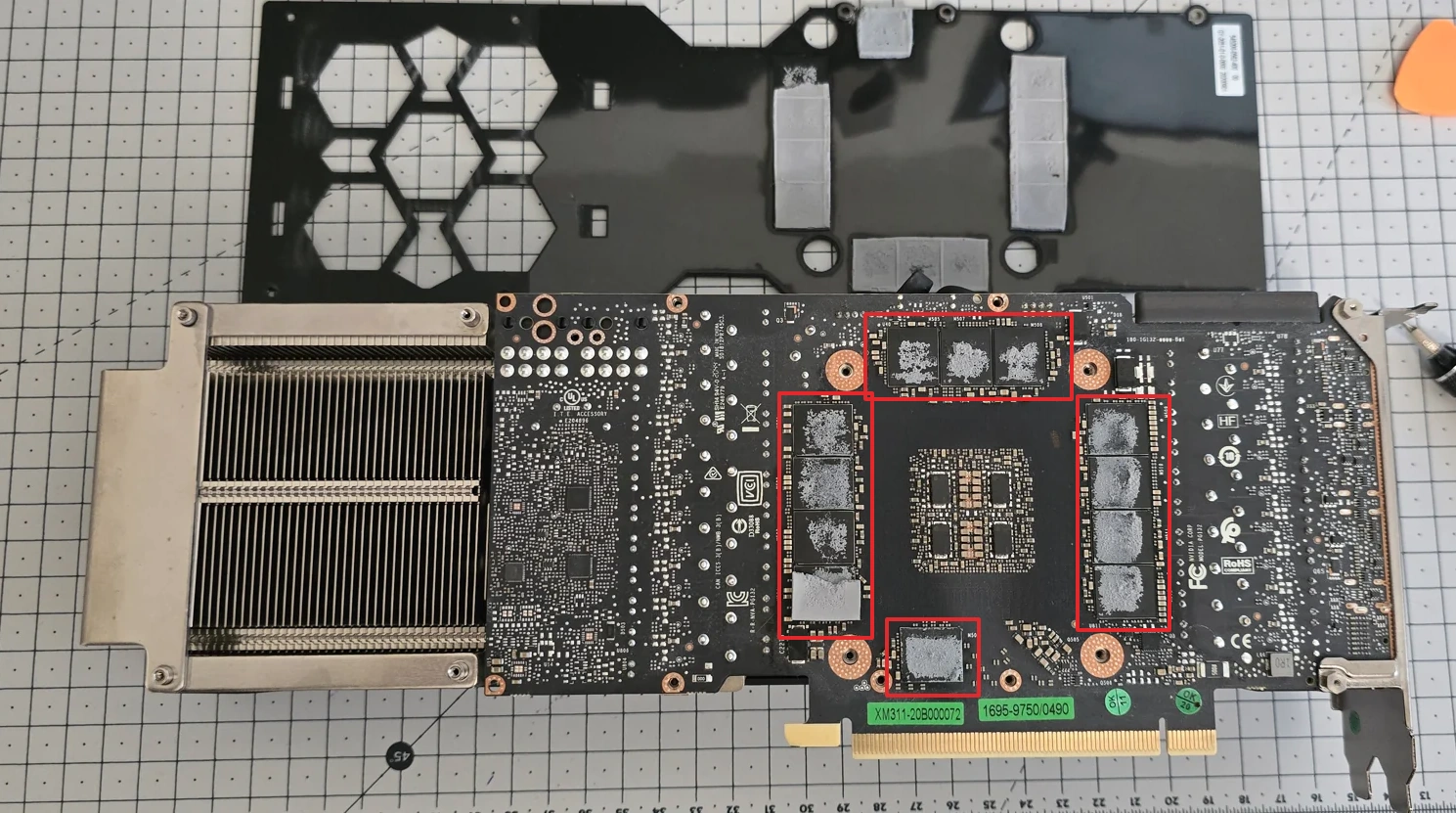
Une fois la plaque retirée, on découvre les anciens pads et les douze modules de VRAM à l'arrière de cette carte. Ce sont les puces mémoire, et elles aussi doivent évacuer leur chaleur. Il ne faut vraiment pas négliger ces pads sous prétexte qu'ils sont du côté de la backplate. Je garde une photo de leur emplacement avant le nettoyage.
3. Séparer les trois blocs
Pour cette intervention, je m'arrête à trois ensembles, le dissipateur avec ses ventilateurs, le PCB qui porte le GPU, et la backplate. Le PCB est le circuit imprimé de la carte. Je surveille les câbles et les connecteurs de ventilateurs ou d'éclairage pendant la séparation pour ne pas tirer dessus.
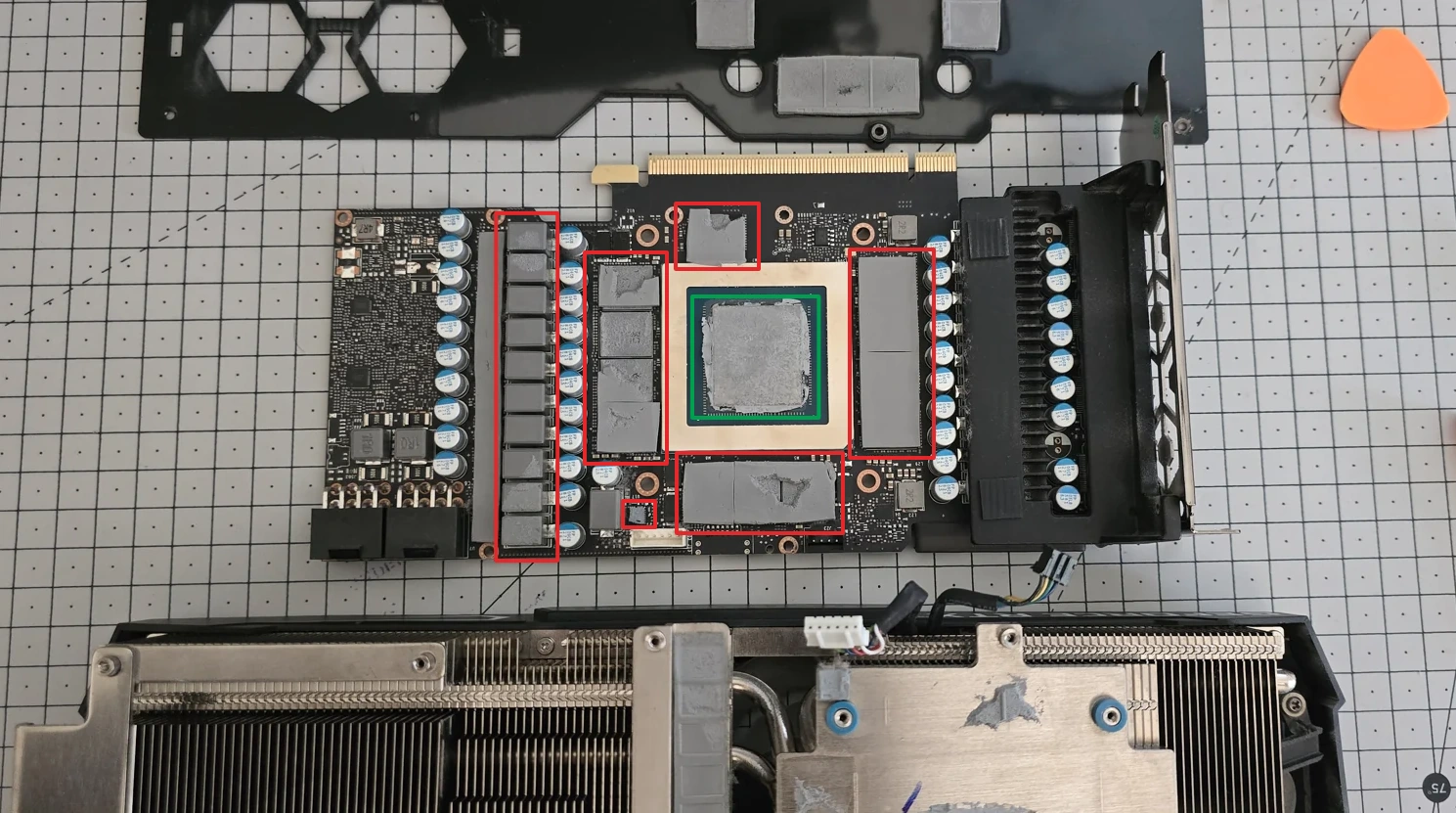
La pâte peut faire adhérer fortement le GPU au dissipateur. Une fois toutes les fixations concernées retirées, je procède par micro-oscillations très douces, dans le plan des surfaces, pour rompre progressivement cette adhérence. Je ne tire pas d'un coup, je ne plie pas le PCB et je ne fais pas levier contre la puce. Si cela résiste, je vérifie de nouveau les vis et les câbles avant de continuer.
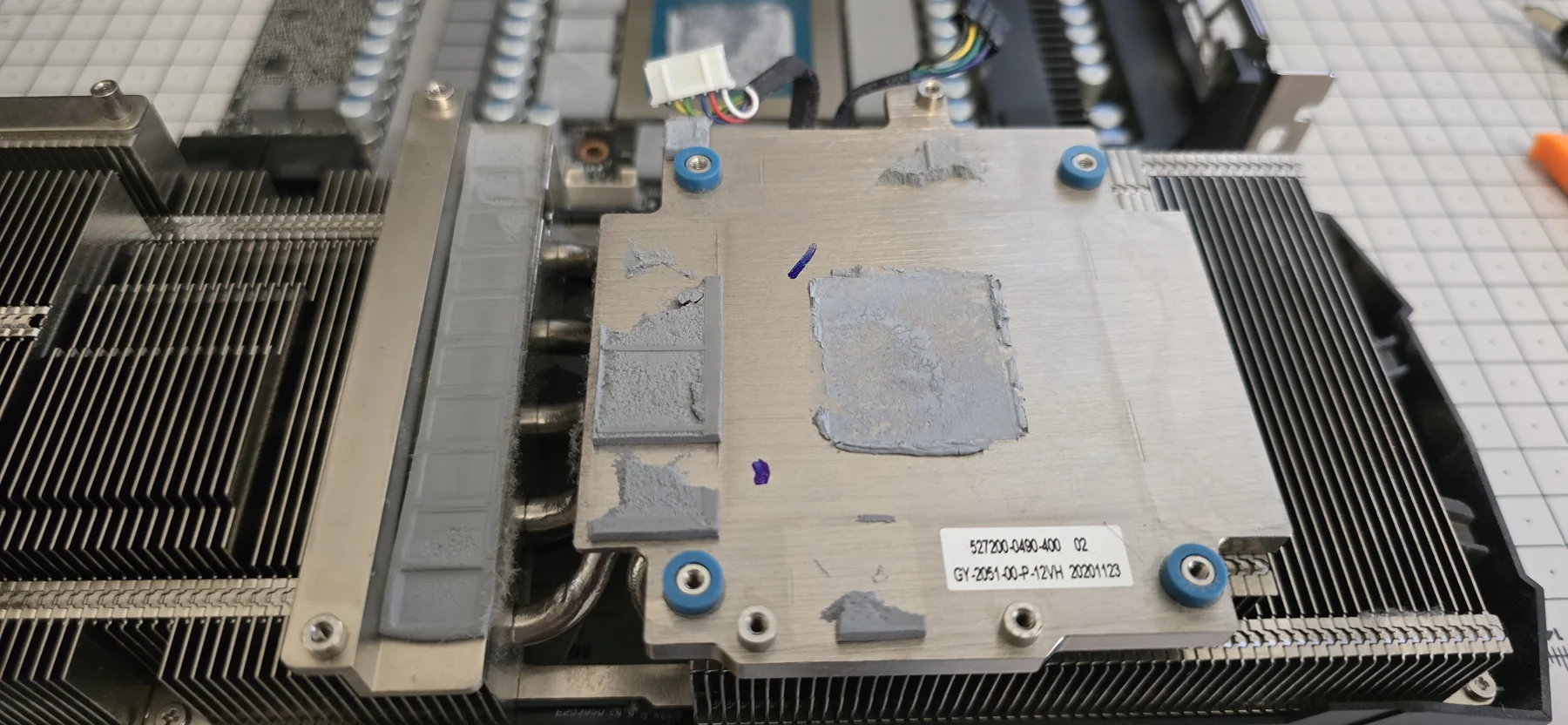
La pâte semble encore présente sur la photo, mais elle est ancienne. Je la remplace après ouverture, en même temps que les pads.
4. Nettoyer les deux faces et le dissipateur
4.0. Avant nettoyage. Les anciens pads ont laissé des résidus sur les puces et la vieille pâte reste sur le GPU. Je retire doucement les interfaces usées, sans arracher les petits composants autour.
C'est là que la petite spatule en plastique se révèle très pratique. Elle permet de soulever délicatement les anciens pads pour les décoller des composants. J'y vais doucement, sans appuyer sur les petits composants dessous ni prendre appui sur eux pour faire levier.
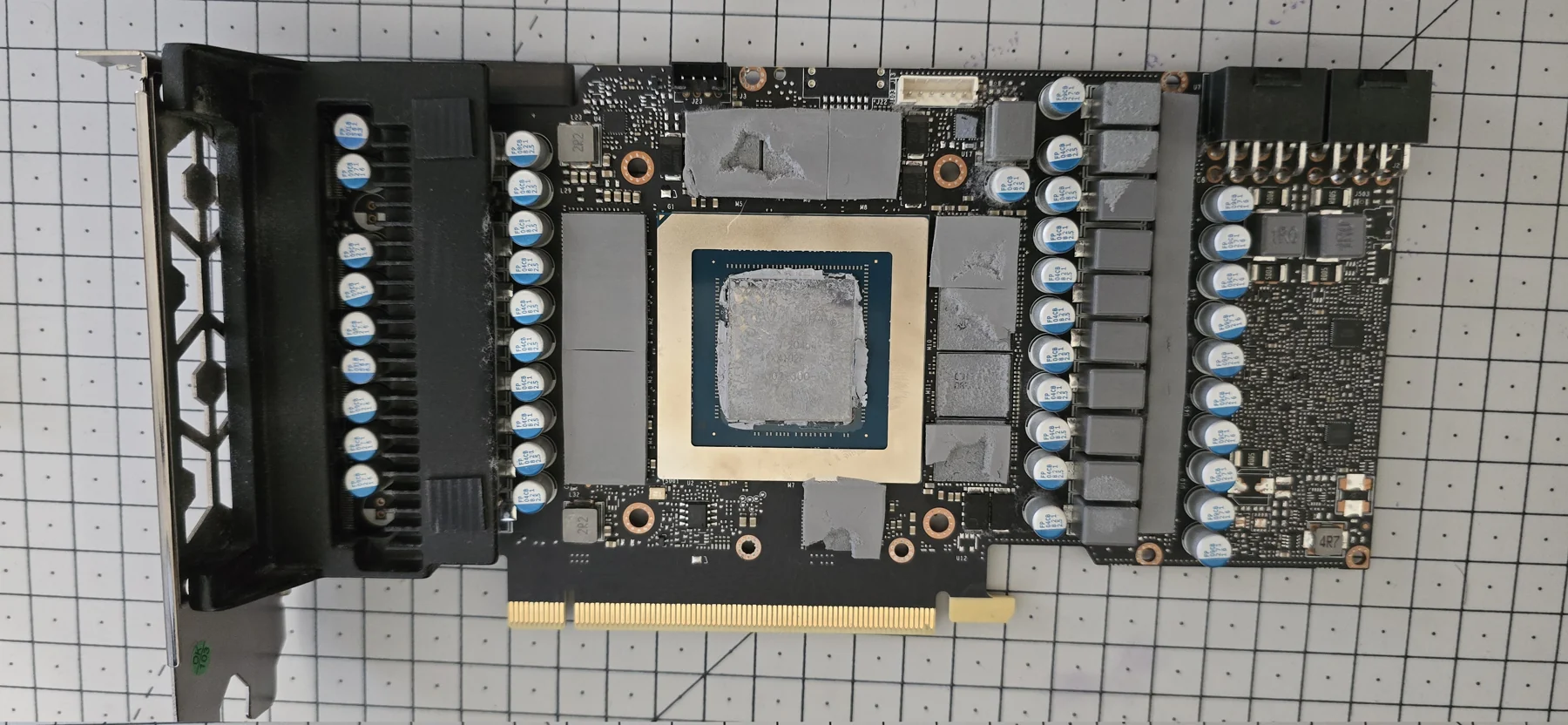
4.1. Côté GPU. Je nettoie par petites passes avec un chiffon non pelucheux légèrement imbibé d'alcool isopropylique. Je change régulièrement de partie de chiffon pour absorber les résidus plutôt que les étaler. Le pinceau aide à évacuer les petits débris décollés ; il ne sert pas à gratter. Je laisse tout sécher complètement avant de poser les nouvelles interfaces.
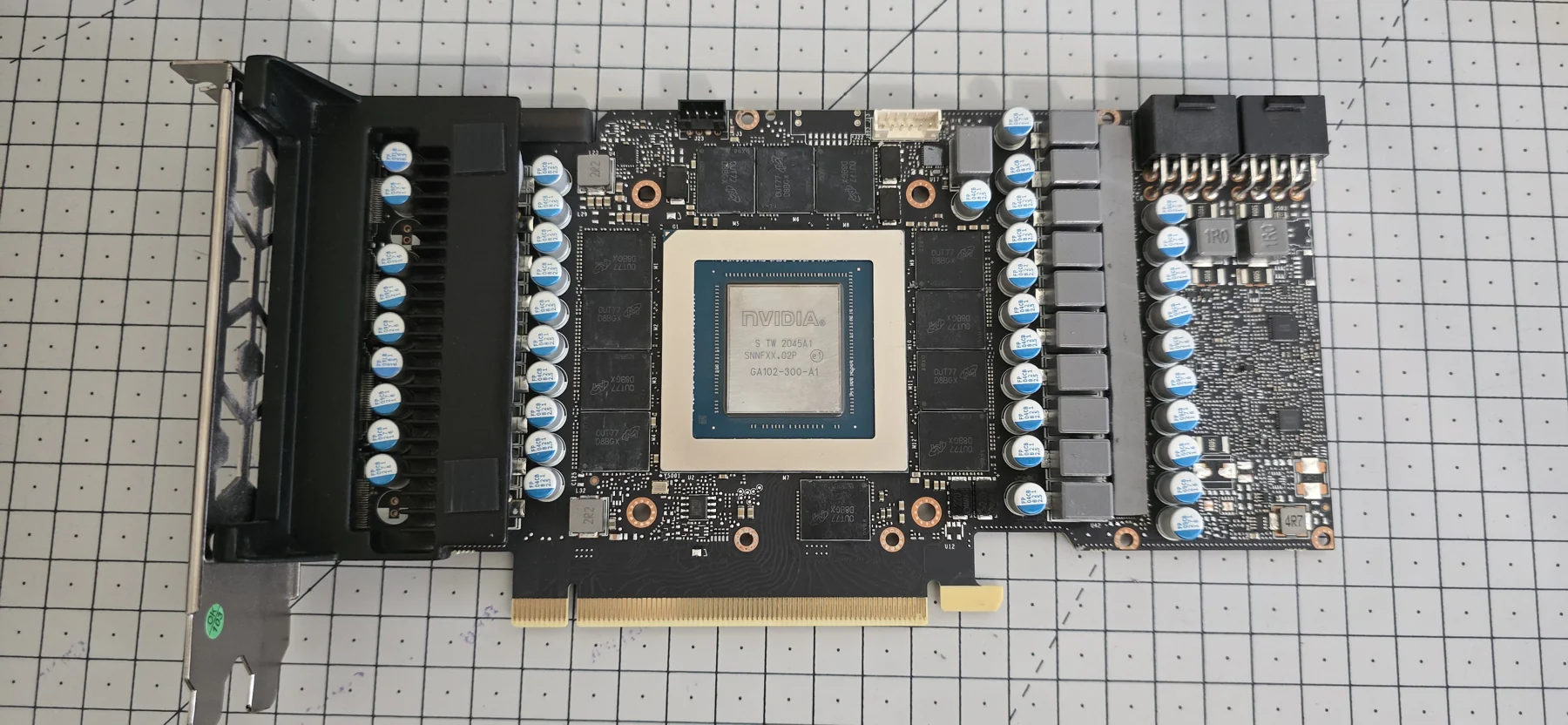
4.2. Côté arrière. Même travail sur la VRAM arrière. J'enlève les morceaux d'anciens pads restés collés pour retrouver des surfaces propres.
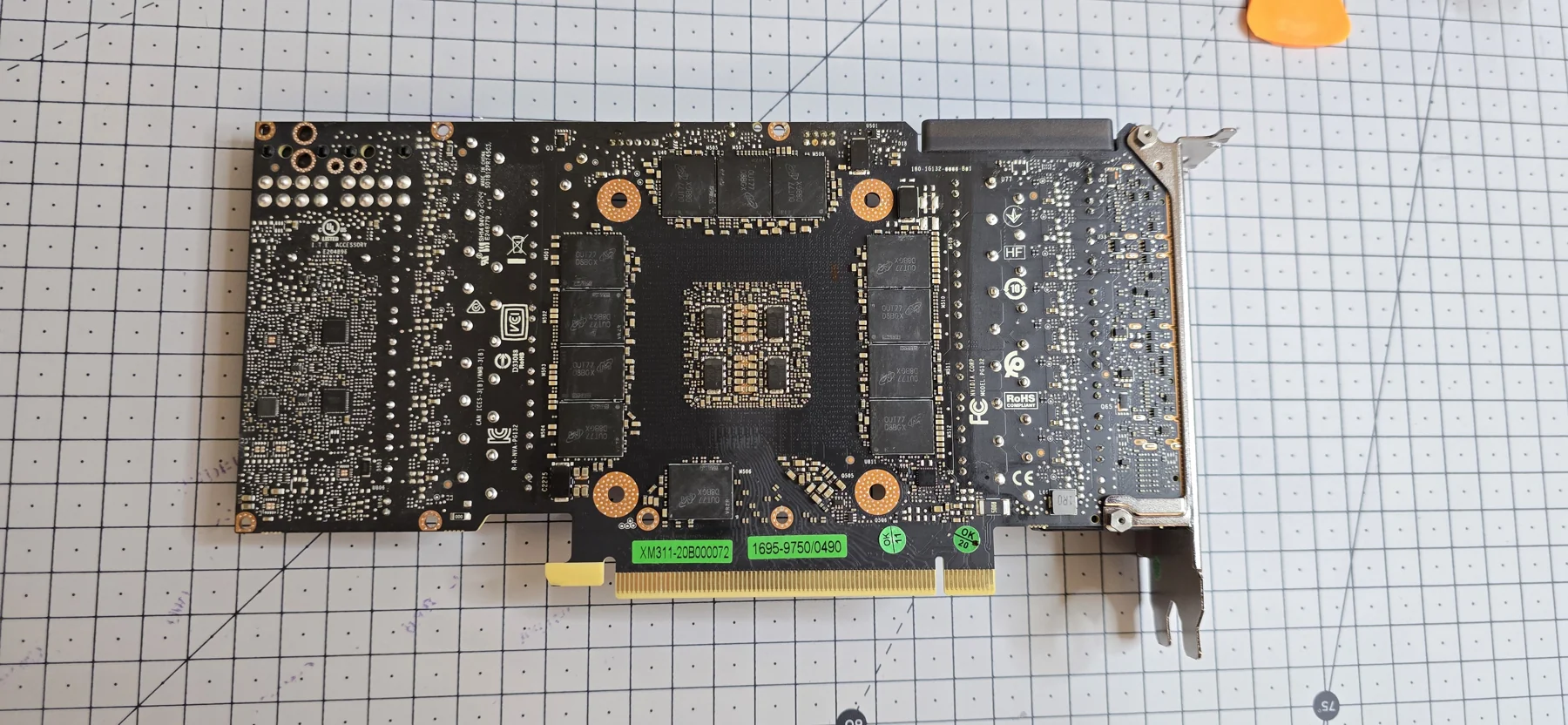
4.3. Tous les éléments. Je nettoie aussi les surfaces de contact du dissipateur et de la backplate. Le but est de retirer les résidus des anciennes interfaces sans enlever les isolants ou les éléments qui font partie du montage d'origine. ARCTIC décrit également le nettoyage et le retrait des films de protection dans ses notices de pads.
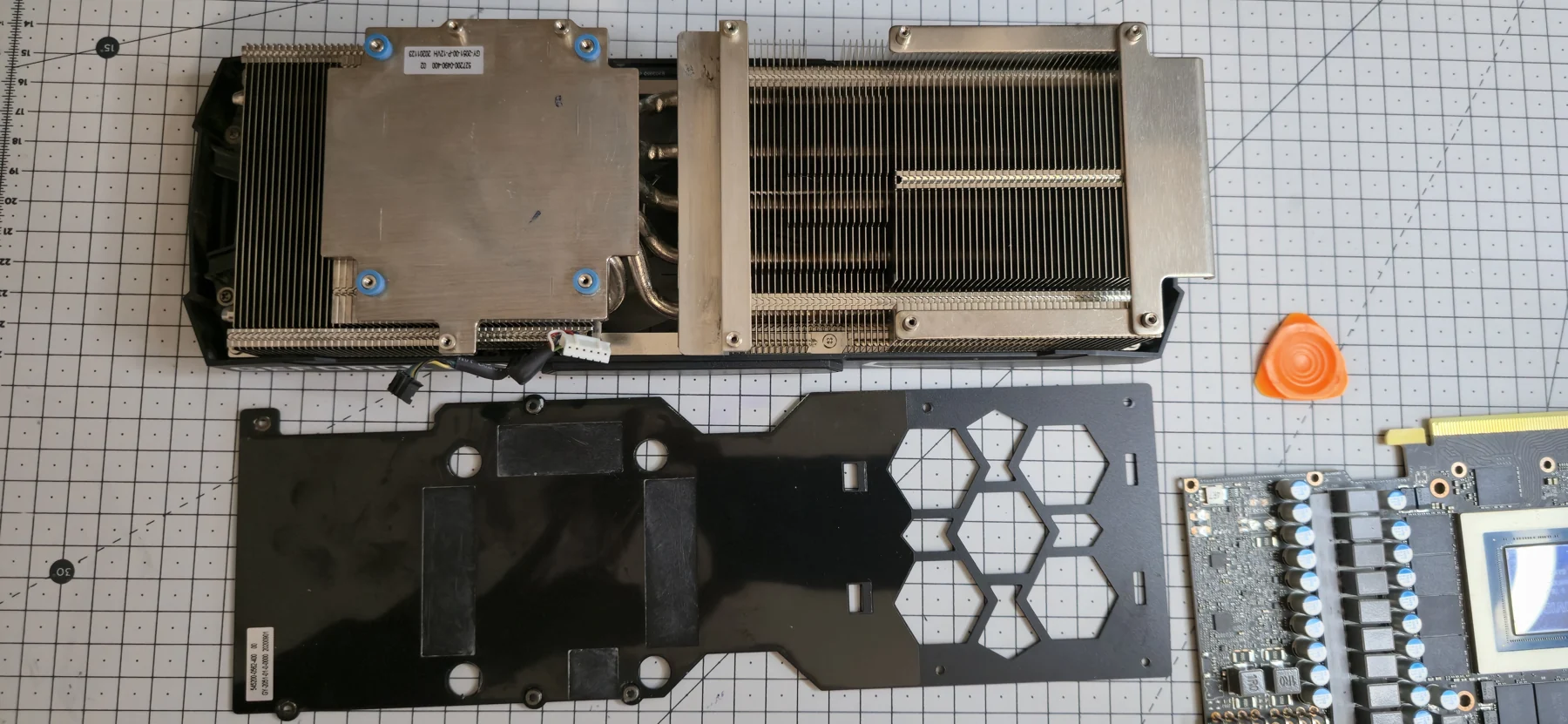
5. Découper les pads et appliquer la pâte
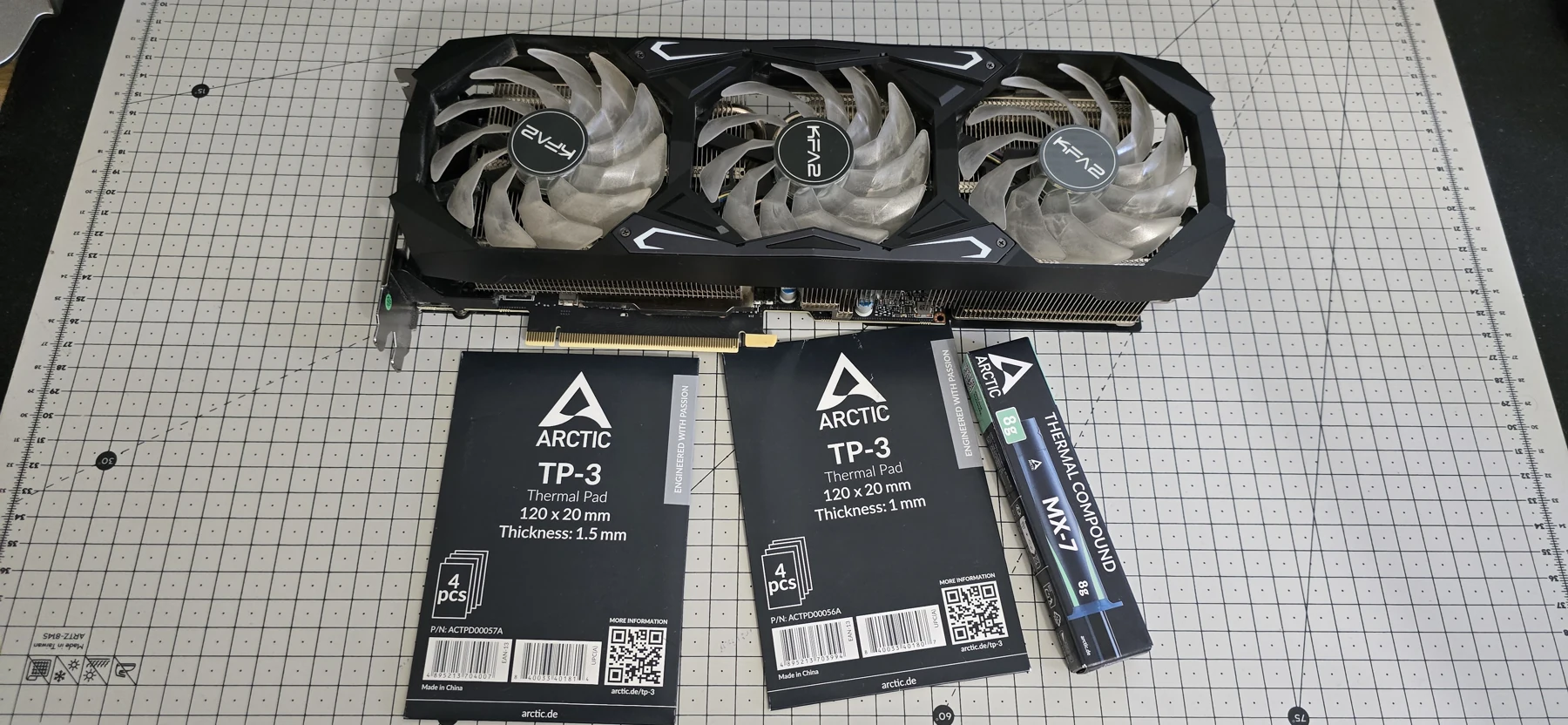
J'utilise ici des pads et de la pâte ARCTIC. Le point essentiel, c'est l'épaisseur. Pour mon montage KFA2, les épaisseurs que j'indique sont 1,5 mm côté dissipateur et 2 mm côté backplate. Ces dimensions concernent mon montage. Pour votre carte, consultez le plan du modèle et de sa révision, puis vérifiez chaque zone et les caractéristiques des pads.
Un pad trop fin peut laisser un espace ; trop épais, il peut empêcher le dissipateur de se poser correctement sur le GPU. La souplesse et la compression comptent aussi, comme le rappelle ARCTIC dans ses conseils sur le choix des pads. Ici, on cherche le bon contact, pas « le plus épais possible ».
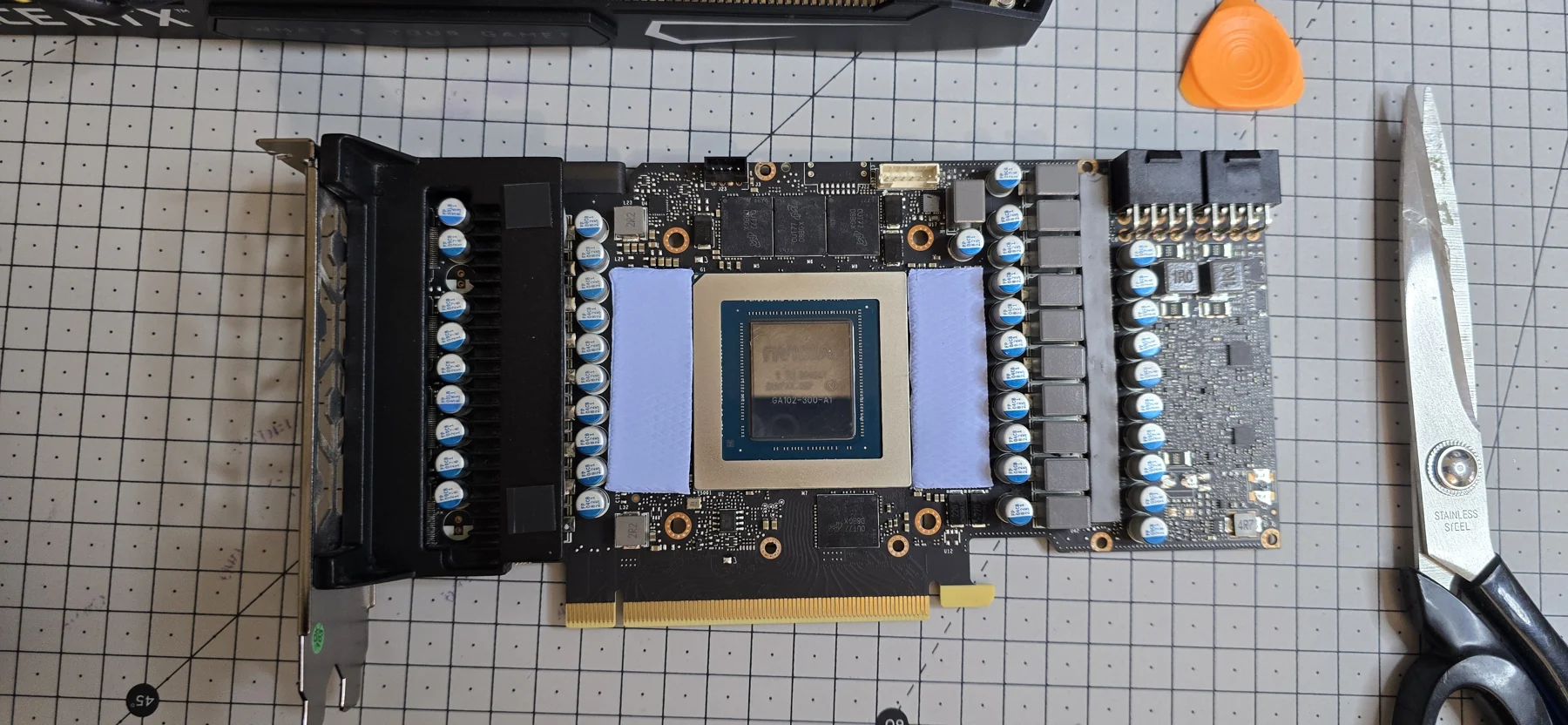
Je découpe aux ciseaux, sur un support séparé de la carte, pour couvrir les surfaces prévues le plus régulièrement possible. Un léger débord ne doit pas gêner les composants voisins ni les fixations. Je reprends la photo du démontage pour ne rien oublier, y compris la bande de pads côté dissipateur. Avant de fermer, je vérifie le retrait de tous les films de protection prévus sur les deux faces des pads, avec la pince si nécessaire.
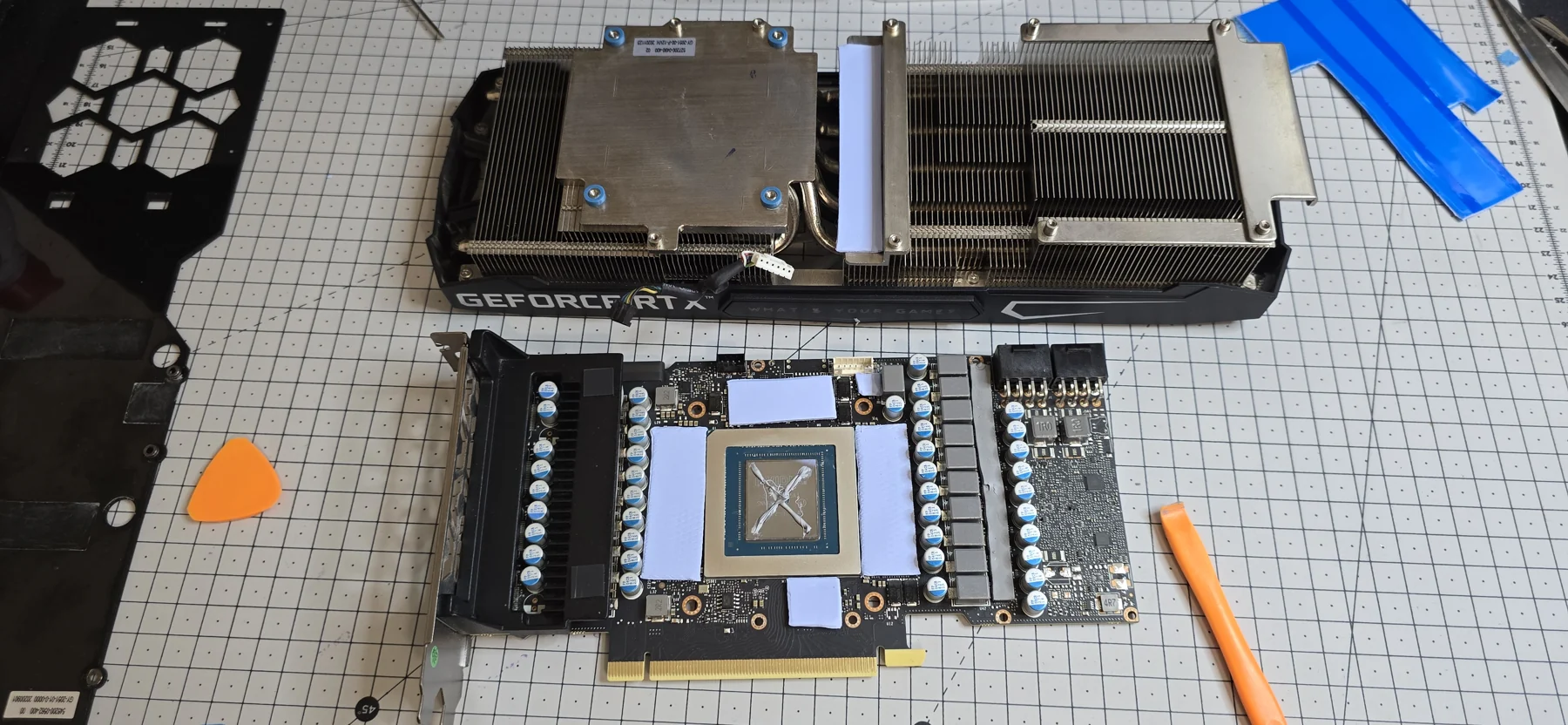
Sur la photo, j'ai appliqué la pâte en croix sur le GPU. C'est la méthode utilisée dans mon essai avec cette pâte. Sur une puce nue, le point à respecter reste une couverture complète et uniforme de la surface de contact, avec une quantité adaptée et selon les instructions du produit. La pâte va sur le GPU ; les pads assurent les contacts des autres zones prévues.
6. Reposer le dissipateur et serrer progressivement
6.0. Poser droit. Une fois la pâte et les pads en place, je présente le PCB bien aligné au-dessus du dissipateur. Je vérifie les passages de câbles et je descends droit, sans faire glisser les pads ni tourner les pièces l'une contre l'autre. Les micro-oscillations servaient au démontage, pas à cette étape.
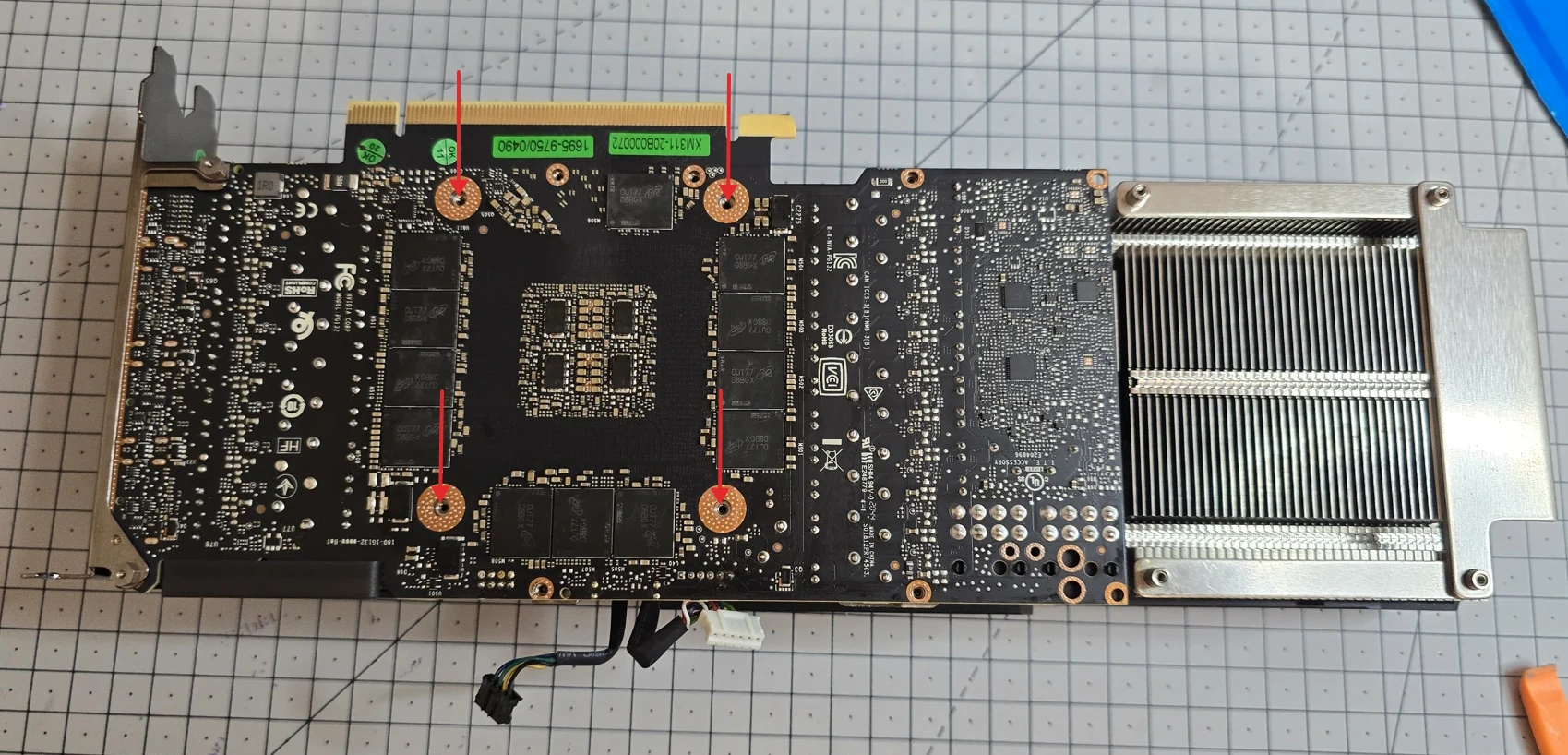
6.1. Aligner les fixations. Je contrôle l'alignement des trous avant de commencer à visser. Une vis ne doit pas servir à forcer deux pièces mal positionnées à se rejoindre.
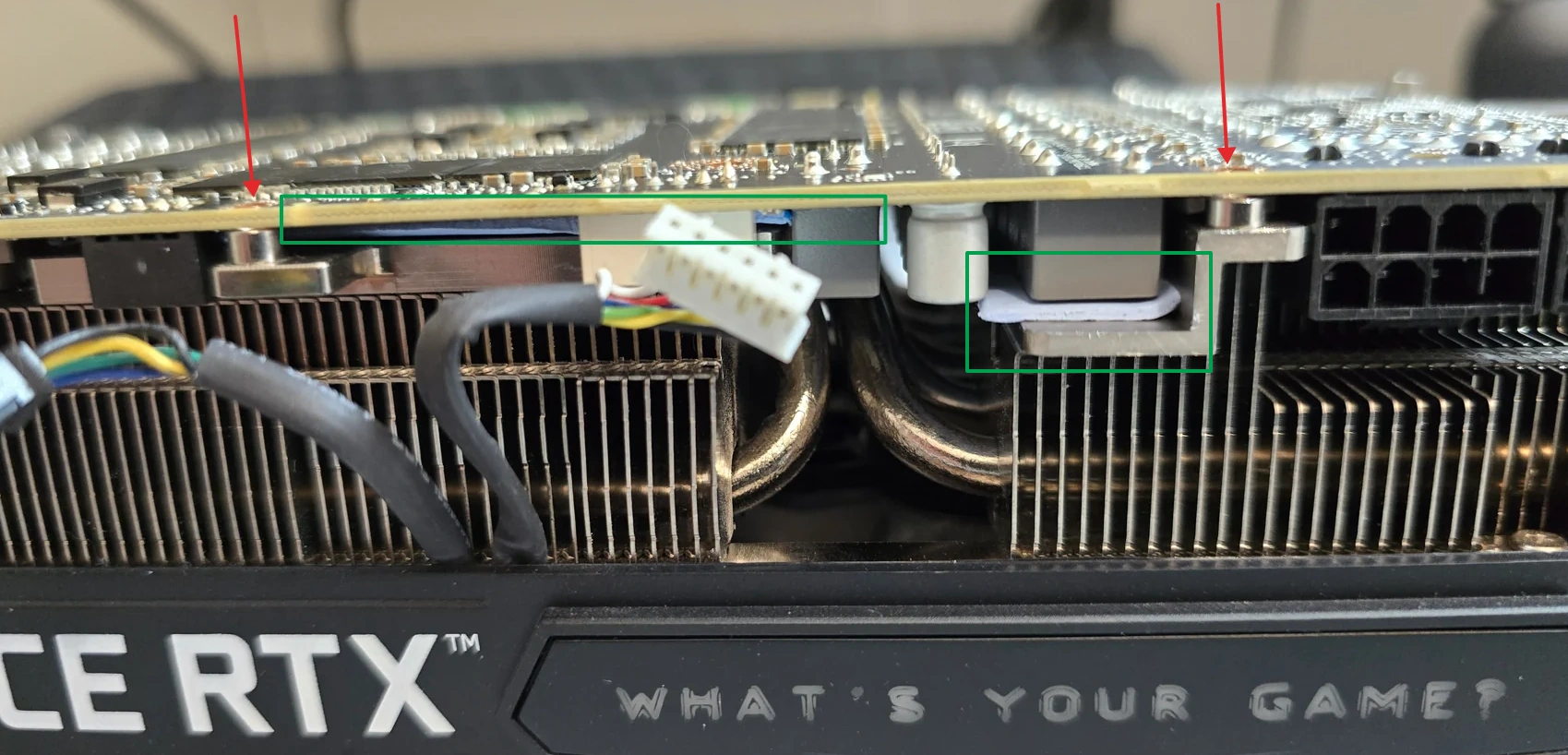
6.2. Visser en diagonale. J'engage légèrement les quatre vis autour du GPU, puis je serre progressivement en croix, en alternant les diagonales. Un ou deux petits tours à la fois au début, sans bloquer une vis pendant que les autres restent libres. Je respecte les butées et les consignes de serrage du fabricant, sans forcer.
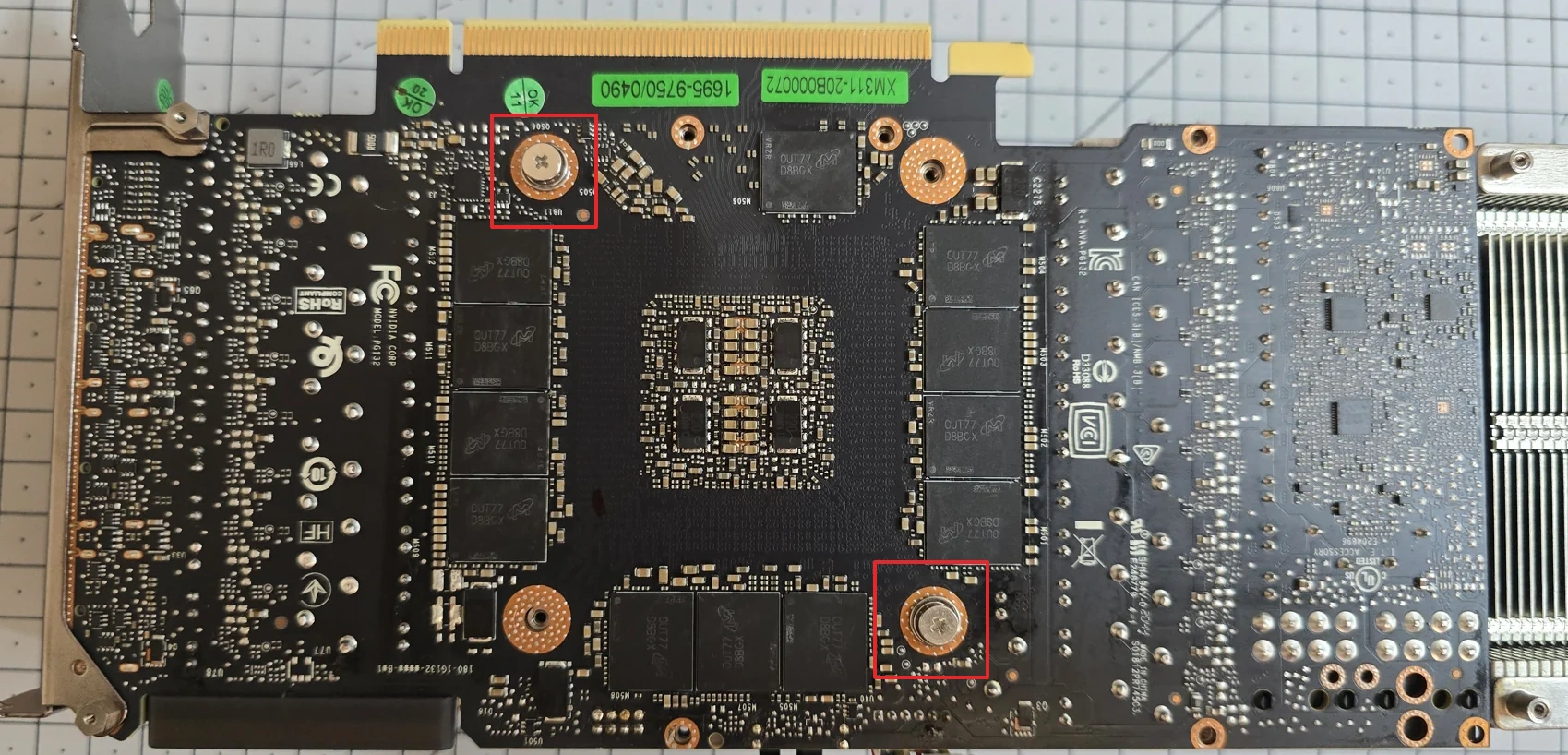
6.3. Les quatre vis sont en place. Le GPU est maintenant fixé au dissipateur. Le serrage régulier équilibre la pression et aide à répartir la pâte sur la puce. Ce n'est pas une course au serrage maximal.
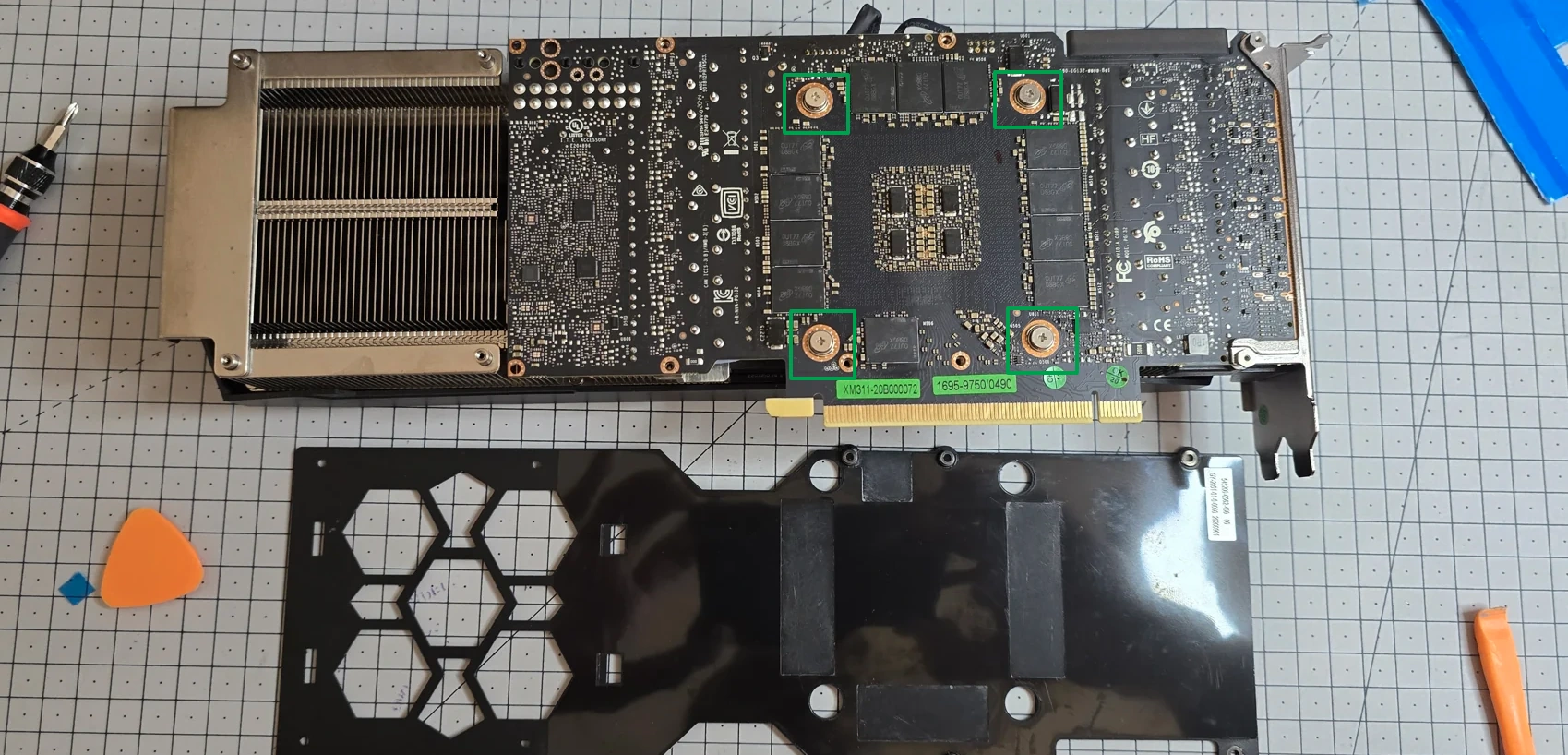
6.4. Poser les pads de la backplate
Je replace les pads arrière aux emplacements repérés avant démontage. Leur épaisseur et leur contact avec la VRAM sont critiques. Sur mon montage, c'est le côté où j'indique 2 mm. Je vérifie la couverture, le retrait des films et l'absence de déplacement avant de fermer. La backplate doit pouvoir récupérer la chaleur de la mémoire, pas simplement masquer l'arrière de la carte.
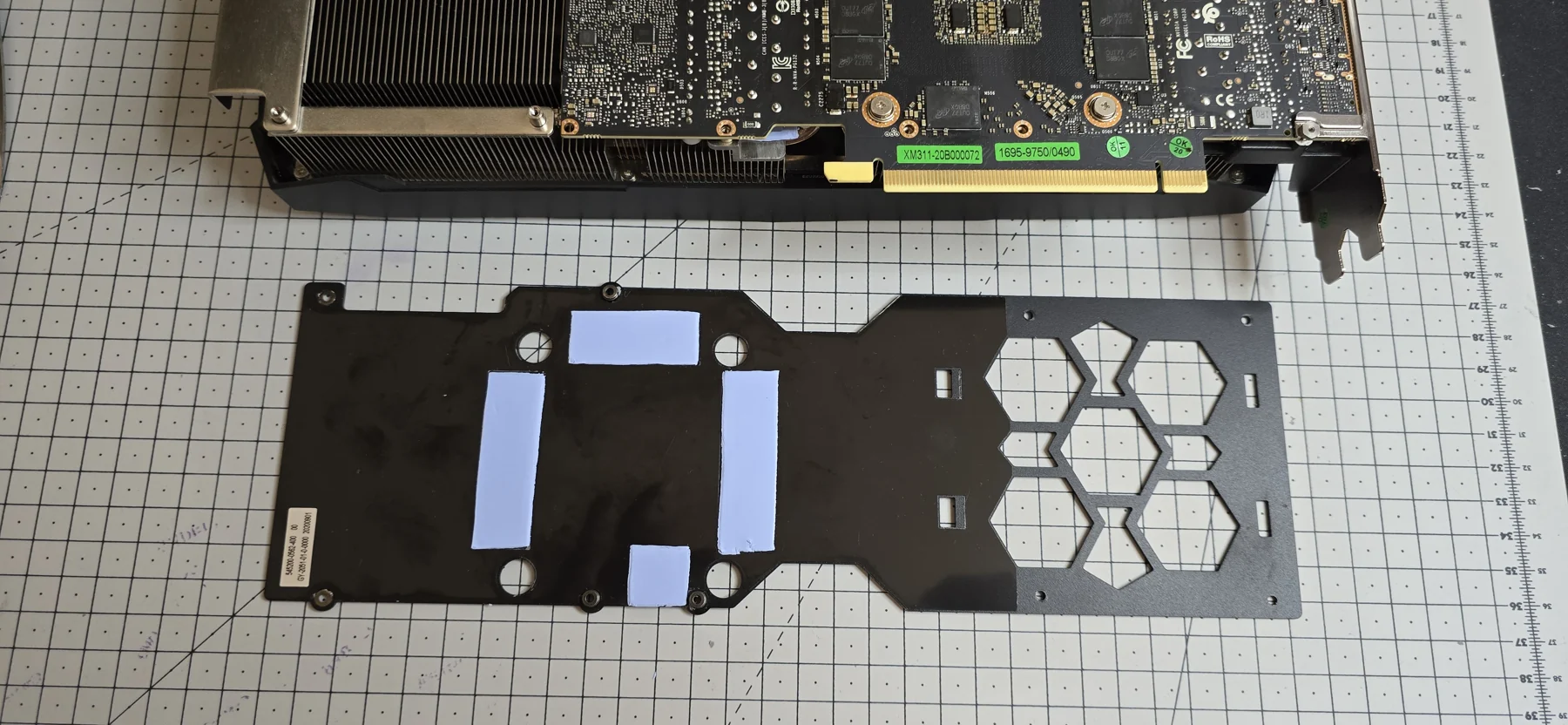
7. Terminer l'assemblage
Je remonte la backplate sur l'ensemble PCB et dissipateur, puis je remets les vis à leur emplacement d'origine. J'engage d'abord le pas de vis de chacune, sans les serrer à fond. Je poursuis ensuite petit à petit, en alternant les côtés opposés, par exemple un ou deux petits tours sur une vis, puis autant sur la vis opposée. Cela répartit progressivement la pression entre la backplate, le PCB et le dissipateur, sans déformer le circuit imprimé. Je serre sans forcer, en respectant les consignes du fabricant. Je contrôle les connexions de ventilateurs et les câbles avant de réinstaller la carte. Ensuite viennent les mesures en charge pour vérifier que le refroidissement fonctionne sur toute la carte.
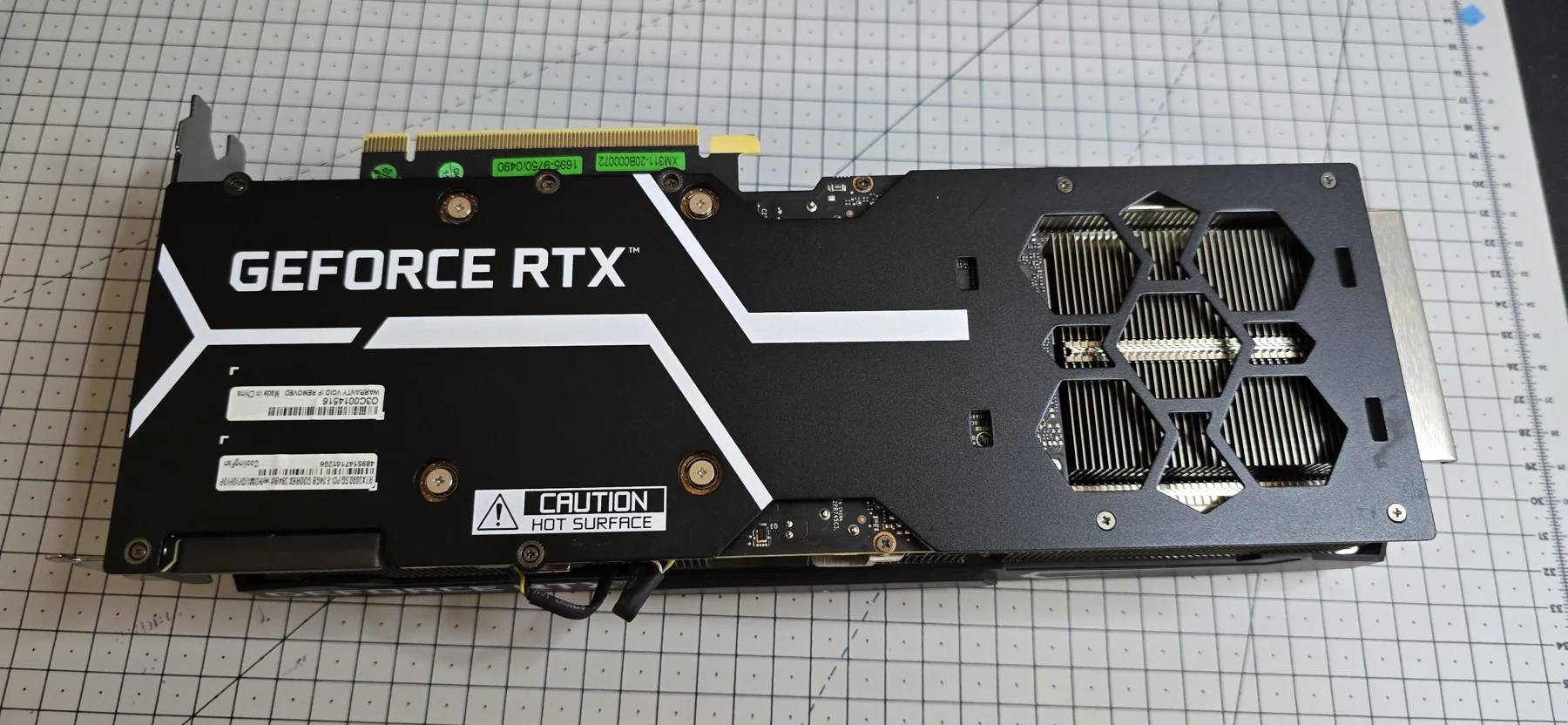
Le piège que j'ai rencontré au premier remontage
Sur ma carte, le premier remontage a donné un résultat franchement mauvais. Le cœur semblait pourtant très bien refroidi, avec 48,9 °C au plateau, mais le débit tombait à 126,2 tokens/s, soit environ 21 % de moins que la référence avant entretien. Le pilote signalait un bridage thermique sur 29 relevés sur 46.
Au démontage, j'ai identifié un espace entre les pads thermiques de la VRAM située à l'arrière de la carte et la backplate, la plaque métallique arrière qui participe à sa dissipation passive. Les pads étaient trop fins pour assurer le contact. J'ai doublé leur épaisseur par superposition pour combler cet espace et rétablir le contact avec la backplate. On parle bien ici de pads thermiques, pas d'une couche de pâte à épaissir.
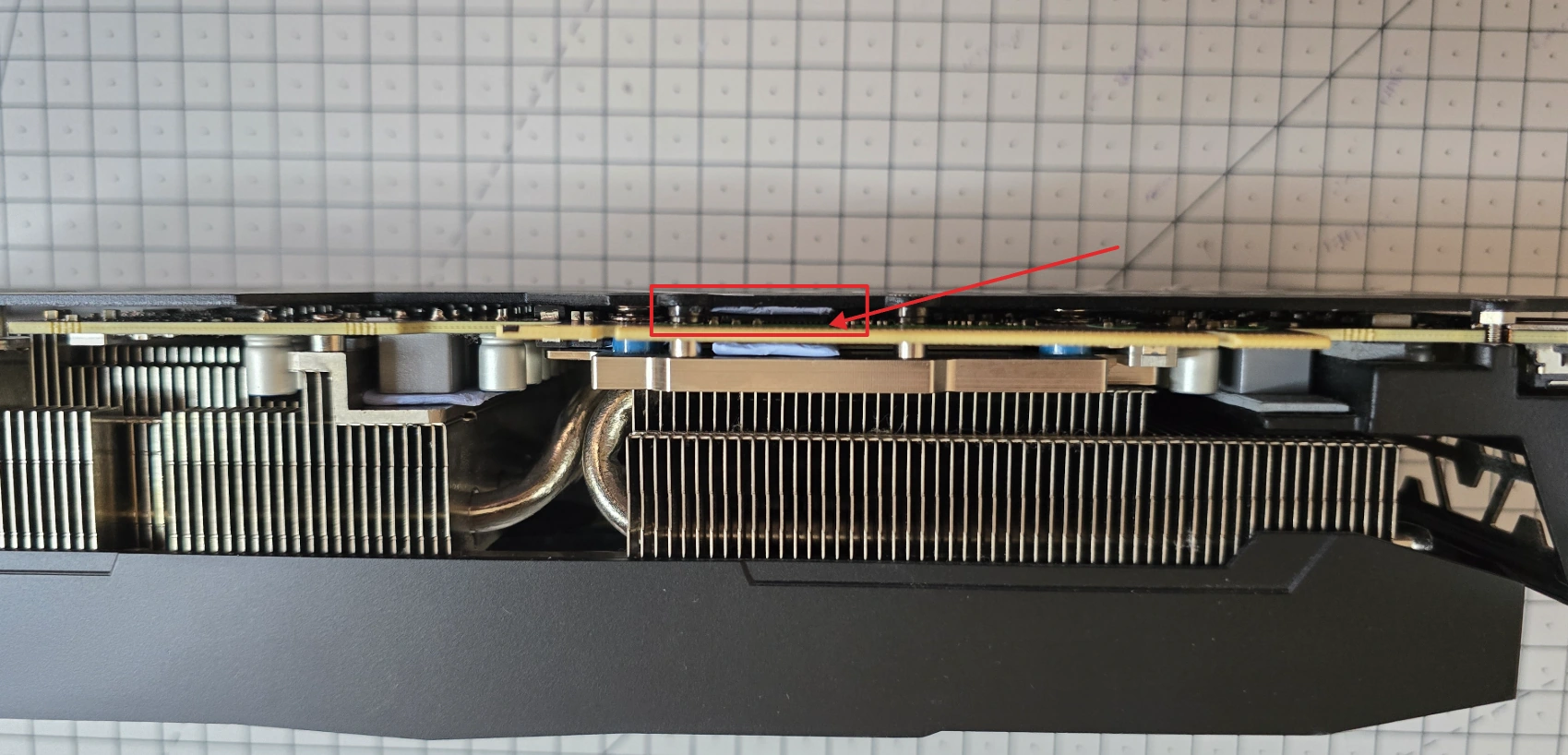
Après ce second remontage, je retrouve le débit attendu et aucun relevé de bridage thermique dans les deux essais. Le bilan de l'entretien complet est celui présenté plus haut, avec environ 24 °C de moins au cœur du GPU. L'épaisseur nécessaire dépend de la carte et du contact réel ; doubler les pads n'est donc pas une recette à recopier sur tous les modèles.
Ce détour rappelle que la backplate compte aussi, surtout avec de la VRAM à l'arrière. Une puce bien refroidie ne suffit pas si la mémoire évacue mal sa chaleur. Le contact entre les pads arrière et la backplate mérite donc autant d'attention que la pâte sur le GPU.
Cinq relevés de bridage avant, aucun après
Les deux passages avant contiennent respectivement 2 et 3 relevés actifs de SW Thermal Slowdown, sur 44 contrôles chacun. Après correction, j'en ai 0 sur 44 pour chacun des deux passages. Cela fait bien 5/88 avant et 0/88 après.
Ces contrôles espacés de dix secondes montrent un bridage thermique avant entretien, puis aucun après correction.
Après l'intervention, la carte reste limitée par son enveloppe de puissance de 350 W, signalée par SW Power Cap. La documentation de NVIDIA explique ces différentes raisons de réduction d'horloge.
L'horloge du cœur remonte d'environ 2,8 %, la mémoire conserve sa fréquence et le débit reste autour de 160 tokens/s. L'intérêt est de garder les performances attendues avec une meilleure marge thermique.
Le refroidissement touche aussi au portefeuille
C'est là que le sujet devient intéressant pour le FinOps, le pilotage de la valeur et des coûts informatiques. Le matériel, l'énergie et les performances utiles se retrouvent dans la même équation. Une carte moins chère qui passe son temps en protection n'a pas forcément un meilleur coût à la tâche. C'est un complément très concret à ma réflexion sur le coût des agents IA.
Dans mon essai, la puissance GPU rapportée baisse d'environ 8 W, soit 2,3 %, à débit proche. Sur une seule carte, cela reste modeste. Si cet écart se maintenait pendant 1 000 heures, ce serait environ 8 kWh. À un tarif purement illustratif de 0,25 €/kWh, cela ferait 2 €. C'est un ordre de grandeur basé sur la puissance rapportée par le GPU.
À l'échelle d'un centre de données, il faut aussi payer pour évacuer la chaleur. L'Agence internationale de l'énergie estime que le refroidissement et les contrôles environnementaux représentent environ 7 % de la consommation électrique dans les centres hyperscale efficaces, et plus de 30 % dans certains centres d'entreprise moins efficaces.
Je vois donc le refroidissement comme un vrai levier d'exploitation et de FinOps, aux côtés du taux d'utilisation, des modèles choisis et de l'architecture. Maintenir les performances, éviter des interruptions et conserver un matériel exploitable plus longtemps a de la valeur. Les compétences de maintenance, de suivi thermique et de refroidissement vont, à mon avis, prendre encore plus de place avec l'IA. Cela rejoint les arbitrages d'efficience décrits par la FinOps Foundation.
Ce que je vais surveiller maintenant
L'objectif, c'est de garder une carte qui travaille correctement dans la durée. Je continue donc à suivre les températures, les fréquences, les raisons de bridage et les tokens/s sur mes usages d'IA locale.
Cette marge thermique donne aussi de la latitude pour ajuster la ventilation et chercher un meilleur confort sonore. Dans le comparatif de six minutes présenté ici, les ventilateurs restent à 100 % au plateau.
Je veux aussi préserver ce matériel plutôt que le remplacer trop vite. Entretenir régulièrement commence, pour moi, par surveiller, nettoyer et intervenir lorsque les signes le justifient, pas démonter systématiquement une carte qui fonctionne bien. Avant toute ouverture, alimentation débranchée, précautions électrostatiques et repérage du montage restent indispensables ; en cas de doute, je préfère passer par quelqu'un qui connaît la carte.
Mon bilan est très positif. Je gagne environ 24 °C, je retrouve une marge thermique et je conserve mon débit d'IA locale avec quelques watts de moins au GPU. Les sessions prolongées confirment aussi une température maîtrisée. Je continuerai à surveiller la tenue du montage dans le temps. Quand on investit dans du matériel pour générer des tokens, prendre soin du refroidissement fait aussi partie du travail.
Sources et mesures
-
Relevé personnel, résultats par passage et courbes de la campagne du 16 novembre 2026. Deux passages avant, deux après correction et un premier remontage dégradé conservé.
-
NVIDIA, documentation nvidia-smi, consultée le 16 novembre 2026. Capteurs et raisons de réduction d'horloge.
-
IEA, Energy and AI, Energy demand from AI, rapport 2025, consulté le 16 novembre 2026. Refroidissement des centres de données.
-
FinOps Foundation, Sustainability, consultée le 16 novembre 2026. Arbitrages entre efficience, valeur et impact environnemental.
-
Photographies personnelles de Ruben Torney, prises le 16 novembre 2026 pendant l'intervention.
-
ARCTIC, notice TP-4 et conseils de choix des pads, consultés le 17 novembre 2026. Nettoyage, films protecteurs, épaisseur et compression. Ces références générales ne constituent pas un plan de pads KFA2.
-
Mesures personnelles des sessions prolongées du 16 novembre 2026, maxima de température et relevés de bridage.
-
NVIDIA, caractéristiques de la RTX 3090 Founders Edition, consultées le 17 novembre 2026. Température GPU maximale de référence, 93 °C.